

クリスマスに結婚周年記念、誕生日、友人を誘ってホームパーティーなど、特別な日にそれを彩る絵を飾ってみるのはいかがでしょう。
デジタルアートフレーム、SMARTWIZ+artを使えば、特定の日に自動で画面が切り替わりるように設定ができます。
SMARTWIZ+art
SMARTWIZ+artは、2025年11月に販売が開始されたデジタルアートフレームです。専用アプリから画像をアップロードすることで好きなデジタル写真を飾ることができ、お部屋を彩ります。

SMARTWIZ+art 7.3インチ デジタルアートフレーム E Ink Spectra 6 Matter対応 スマートハブ機能 長時間駆動 コードレス 写真 USB-C対応 iOS Android アプリ対応
思い出が、作品になる。
在庫135個
⏰発送の目安:平日12時までのご注文は当日発送いたします。それ以降のご注文は翌営業日の出荷となります。※営業日は平日9:00〜18:00です。
※ギフト包装をご希望の場合は、ご注文手続き画面にて無料でご指定いただけます。注意事項が記載されておりますので、ご確認をお願い致します。
この SMARTWIZ+artはスマートホームの共通規格である matterに対応しており、同じく matterに対応している Google Nestや Alexaといったコントローラで操作できます。SMARTWIZ+artで matter連携を行う方法について詳細は以下の記事でも解説しました。
特定の日に画面を切り替える設定
Matter連携による SMARTWIZ+artの使い方は無限大ですが、その 1つとして、ここでは「特定の日に、自動で写真が切り替わる」という設定を紹介します。
例えば、新年の日の出のタイミングでは、赤い太陽や富士山、門松、鏡餅、しめ縄などが描かれた写真に切り替えれば、朝からお目出度い気分になれるでしょう。
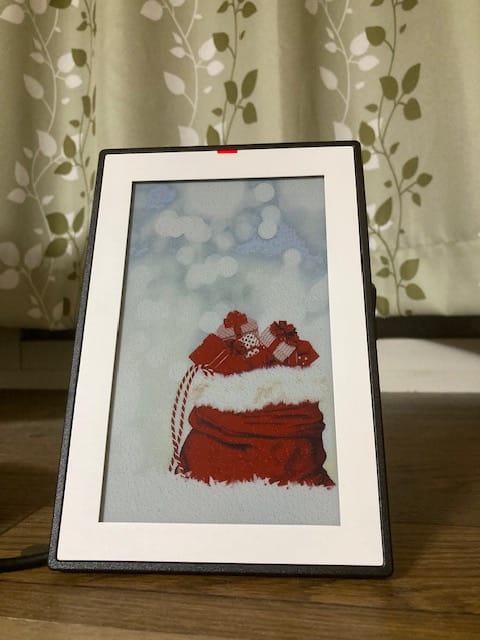
12月25日の朝 7時になったら、モミの木やプレゼント、雪だるま、キャンドル、ジンジャーブレッドマン、ヘクセンハウス etc… が描かれた写真を表示させるのも楽しそうです。
設定方法
SMARTWIZ+artを使って、特定の画像を自動で表示する設定は、まず最初に matterコントローラと SMARTWIZ+artを繋げるところから始まります。SMARTWIZ+artを初めて起動した際に matter連携に関する設定をした方はこのステップは既に終わっています。
まだの方は、SMARTWIZ+art専用アプリのホーム画面で右上の「+」アイコンをタップし、matter連携に関する設定を始めてください。
続いて、表示させたい画像を選びます。
ホーム画面最上部の artフレームのアイコンをタップし、「Matter設定」に進むと、SMARTWIZ+artが「オン」、または「オフ」のときにどの画像を表示させるかを設定できます。
最後は、Google Homeや Apple Homeなど、コントローラ側の自動化の設定です。私自身は Google Homeを使っているので、Google Homeの自動化の設定を紹介します。
新規追加から自動化の設定画面で、開始条件に「スケジュール」を選び、特定の日付と時間を入力します。アクションの欄には SMARTWIZ+artのオン、またはオフを設定してください。

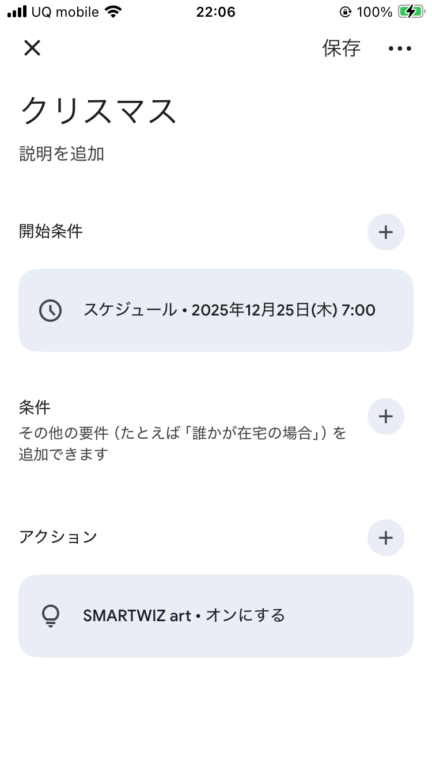
以上で設定は完了です。後はその日が来るのを待つだけ、、、。心配であれば事前にテストをしておくとよいかもしれません。
注意点
風の噂で聞いたところによると、一部コントローラでは、「特定の日付」を自動化の開始条件に設定するということができないそうです。つまり、「毎週月曜日の朝 7時」を起動のトリガーにすることはできても、「12月25日の朝 7時」をトリガーにはできないコントローラがある、ということを聞きました。
Google Homeはできるので、Google Homeを使っている方はひとまずご安心頂き、他のコントローラを使っている方は自動化の設定を確認してみてください。
また、今回ご紹介した設定を使って、SMARTWIZ+artをリマインダーとして活用することもできますが、自動化が起動しても音は出ないことにご注意ください。つまり、リマインドされても気付かない可能性がございます。
旅行の 1週間前に「旅行まであと 7日!」みたいなリマインドをするなら大丈夫かもしれません。