

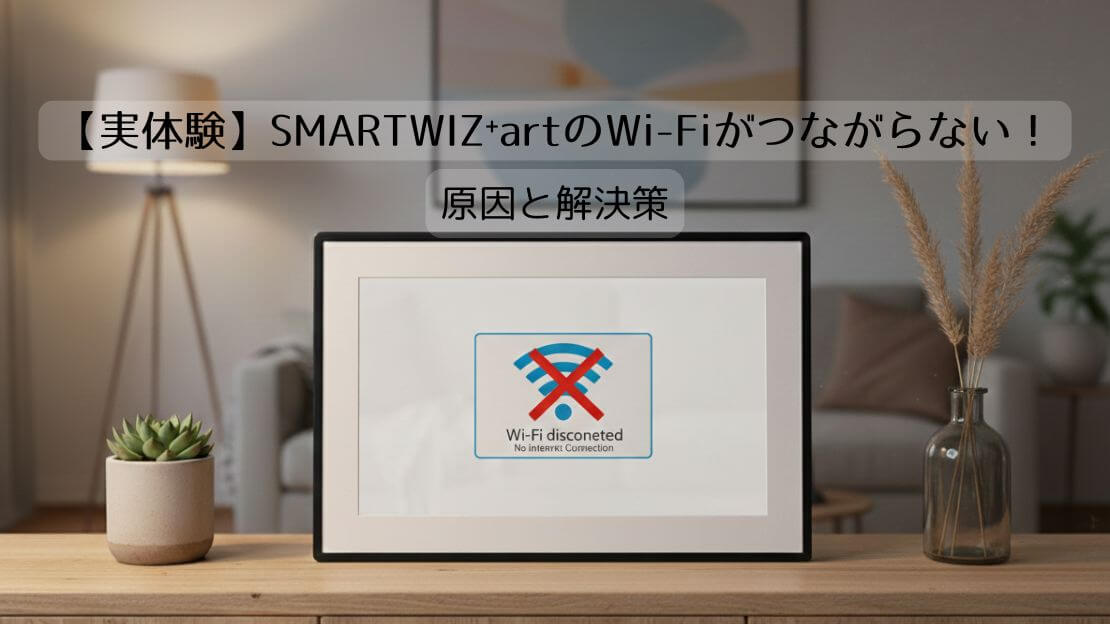
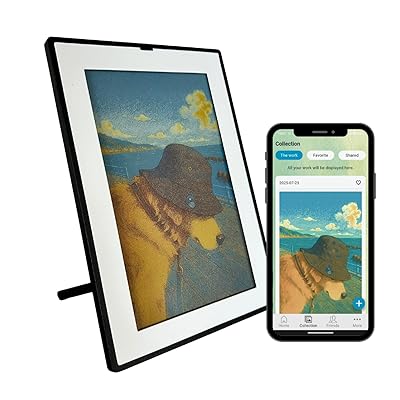
SMARTWIZ⁺artは、スマホにある写真や子どもの絵などを「飾れるアート」として表示できる、Wi-Fi対応のデジタルアートフレームです。
SMARTWIZ⁺artの初期設定で、Wi-Fiがどうしてもつながらない。「表示通りに設定できているのになぜ?」原因がわからず、何度もやり直してしまう。そのような状態に陥りました。
実は、Wi-Fiがつながらなかった原因が「設定の順番」にあったんです。
この記事では、SMARTWIZ⁺artの初期設定で実際に起きたトラブルとリアルな実体験をもとに、解決策をお伝えします。
【現在はアプリのアップデートで改善されています】
この記事で紹介しているWi-Fi接続トラブルは、以前のアプリ手順で「Matterを使う/使わない」を選択して設定を進める必要があった時期の実体験です。現在のSMARTWIZ⁺ artアプリでは、V1.05以降、アートフレームをアプリに追加する手順が見直され、まずWi-Fi接続のみを行う流れに変更されています。
そのため、最新版のアプリをご利用の場合は、この記事で紹介している「Wi-Fi → Matterの順番を意識する」という対策を行う必要は基本的にありません。古いアプリをご利用中の方は、まずアプリを最新版にアップデートしてから初期設定をお試しください。
実録!Wi-Fiがつながらない原因は「設定の順番」だった
結論から言うと、私の環境でWi-Fiがつながらなかった原因は、端末の問題ではなく、「設定の順番」でした。
今回の解決ポイントは「Wi-Fi設定とMatter登録を同時に進めさせてはいけない」という点でした。ただし、これは全ての人に必ず起きるわけではなく、通信環境が安定している場合、通常通りの接続手順であっても問題ない場合がほとんどのようです。
では、起きた問題を具体的に説明していきますね。
SMARTWIZ⁺artはMatter対応のため、アプリ登録どき、最初にMatter(スマートホームエコシステム)を使用しているかどうかを聞かれます。(※Matterとは、メーカーやアプリの違いを超えて、スマート家電・デバイスを連携・操作できるようにする共通規格)
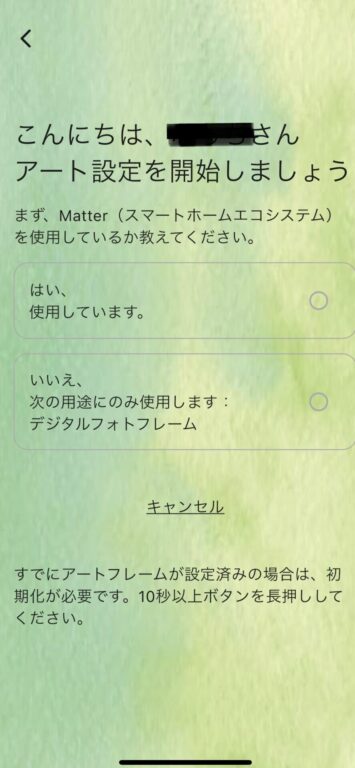
ここでいう「Matterを使っている」とは、HomePodやApple TVを使ってスマートホームを構成していたり、「ホーム」アプリで照明や家電を操作している場合を指します。
心当たりがなければ「使っていない」と考えて問題ありません。
私は、すでにMatter対応のスマートホーム機器を利用していたため、迷うことなく「はい、使用しています」を選択しました。
しかし、私の通信環境ではこれが問題でした。Matter登録を先にしてしまったことで、Wi-Fiが接続できなくなってしまったのです。
結果うまくいった方法は「Wi-Fiを先に安定させて、Matterは後から追加」との手順を踏むことで、接続トラブルを解消できました。
実際に起きていた症状と設定環境
初期設定を進めていくと、SMARTWIZ⁺art本体の画面にMatter登録用のQRコードが表示されました。
そこで、表示されたQRコードをiPhoneで読み取ったところ、HomeKitへの登録ができました。HomeKit上では正常に登録。その後、設定はWi-Fi接続のステップへと進みます。
Wi-Fi設定画面では、ネットワークのSSIDとパスワードが自動的に入力されている状態でした。ただし、表示されたのは2.4GHz帯のネットワークではありません。
そのため、SSIDを手動で2.4GHz(2G)に変更したところ、パスワードが自動入力されました。そのまま、接続を開始したのですが、なかなか接続できず「接続に失敗」というエラーメッセージが表示されてしまったのです。
ここが原因?と最初に疑ったポイント

ここまでの状況から「ここが原因かも!」と考えられそうなポイントがいくつかありました。スマートデバイスの初期設定では「定番の確認項目」ともいえる以下の3つです。
- 2.4GHzにつながっていない問題
- iPhoneが途中で別ネットワークに切り替わる問題
- BluetoothがOFFになっている問題
今回のケースでは直接の原因ではありませんが、ひとつずつ振り返ってみます。
2.4GHzにつながっていない問題
IoT機器やスマート家電では2.4GHz帯のWi-Fiしか使用できない場合が多くあります。SMARTWIZ⁺artも2.4GHz専用のため、まず、以下の2つを確認しました。
- iPhoneが5GHzにつながっていないか
- 2.4GHz(2G)のSSIDを選べているか
実際にSSIDは2.4GHz(2G)に切り替えられていたので、設定としては間違っていませんでした。
iPhoneが途中で別ネットワークに切り替わる問題
設定中に、iPhoneが近くのインターネット共有や過去に接続したWi-Fiへ自動的に切り替わることがあります。そこで、念のため、以下のように現在接続中のSSIDを確認しました。
設定→Wi-Fi→画面の一番下までスクロールすると「インターネット共有への自動接続」という項目があります。そこで「自動」に設定されている場合、別のネットワークへ切り替わる可能性があります。
「確認」に設定されている場合は、勝手に切り替わるわけではありませんが、画面を見られなかった場合を考えると、初期設定時は「しない」にしておくと安心です。
BluetoothがOFFになっている問題
初期設定ではBluetooth経由で本体を検出・認識する場面があるため、iPhoneのBluetoothをONにする必要があります。しかし、この点においても問題ありませんでした。
なお、PCなど他の機器についてのBluetoothからの影響はありません。最初に疑うポイントについては確認できたのですが、今回のケースではどれも直接の原因ではありませんでした。
そこで、もしかしてルーターが原因ではないかと考えたのです。次の章で整理していきます。
それでも解決しなかった理由
以下のようにiPhone側を整えても接続は失敗し続けました。
- Wi-Fiは2.4GHzに接続
- BluetoothはON
- インターネット共有への自動接続も「しない」に設定
設定は間違っていないのに失敗するという状態がさらに頭を悩ませました。
しかし、まだルーターの確認をしていなかったため、解決策を見いだせるかもしれないと考え、設定の確認をすることにしました。
ただし、私にとってはここで一気に難易度が上がります。ルーターの管理画面には専門用語が多いだけではなく、機種ごとに表記や構成も異なります。
私の使用しているルーターで以下の項目を探してみました。
- 2.4GHz/5GHzの設定
- 自動切り替えに関する項目
しかし、どのように設定すればよいのか、そもそもここを触ってよいのかなどの判断がなかなかできませんでした。そこで、AIに相談しながら進めていきましたが、何を変更してもWi-Fiに接続できません。
結果的に、再度iPhoneの見直し→ルーターの見直し→SMARTWIZ⁺artの設定やり直し→初期化の無限ループにはまってしまったのです。
「それぞれ設定できているはずなのに、なぜ?」と頭を抱えました。この時点では、本当の原因が別にあるとは気づけなかったのです。
本当の原因はWi-Fi設定とMatter登録の同時進行だった!

ひとつずつ進めても解決しなかった理由は、原因が「設定内容」ではなく「設定の進め方そのもの」にあったからでした。
端末やルーター、通信方式を何度見直しても答えが出なかったのは、Wi-Fi設定とMatter登録を同時に進めることが前提になっていたためです。
その点について詳しく解説します。
選択肢による挙動の違い
初期設定中の選択肢で、ある選択肢を変えただけで、結果がはっきり分かれることに気づきました。
それが、設定の最初に表示される、Matter(スマートホームエコシステム)を使用しているかどうかの以下のような選択肢です。
- 「使用している」(Matterに接続) を選択
→ Wi-Fiの設定まで進むが、最後に「接続失敗」と表示される。 - 「デジタルフォトフレームの用途にのみ使用」(Matterに接続しない) を選択
→ Wi-Fi接続が成功
設定手順や入力内容を変えたわけではなく、選択肢を変えただけです。つまり、Matter登録を同時に進めるかどうかが結果を分けていました。
Matterを最初から設定したことで起こったトラブル
今回、私の環境下でWi-Fi接続ができなかった理由は「Matter対応なら、最初からMatterで進めるのが正解」と思い込んでいたことでした。
実際、すでにMatter対応のものがあるため、深く考えずにアプリの流れで最初からMatterで登録することに何の違和感もありませんでした。まさか、そこが原因だとは思いもしなかったのです。
しかし、実際に挙動が変わったのは、Wi-Fi設定とMatter登録を同時に進めるのをやめたときでした。
もちろん、Wi-Fiが良好な場合はスムーズに接続できることがほとんどだと思います。なお、ここでいう通信環境が安定している状態とは「スマホで動画が途切れず再生できる」「Wi-Fiが頻繁に切り替わらない」といった体感レベルを目安にしています。
そのようなことから、通信環境によっては、以下の2つが重なるとうまく処理ができないケースもあるようです。
- Wi-Fiの接続処理
- Matterによるデバイス登録
そのため、Wi-Fi接続を安定させることを優先し、落ち着いた状態でMatterを追加してみてくださいね。
Wi-Fi初期接続とMatter登録を同時に行うと失敗するケースがあることは、覚えておくとよいですよ。
正解だった設定手順(最短ルート)
ここまでの検証を踏まえて、実際にうまくいった設定手順を順番通りにまとめます。
設定前の準備
- iPhone:Bluetooth ON/「インターネット共有への自動接続」は「しない」に設定
- Wi-Fi:2.4GHz(2G)に接続
- SMARTWIZ⁺art:初期設定待機状態
この時点では、MatterやHomeKitの登録は考えなくても大丈夫です。
初回はMatterを使わずWi-Fiだけ通す
初期設定では「デジタルフォトフレームの用途にのみ使用」(Matterに接続しない)を選択
ここが最大の分岐点です。Matter対応製品を使用していたとしても、Wi-Fi接続だけに処理を集中させた方がスムーズにいきやすくなります。
Wi-Fi接続成功の確認
アプリに「新しいアートフレームを追加しました」「おめでとうございます!アートフレームがネットワークに参加しました」と表示されたら、接続成功です。
作品の登録や表示、友達追加・シェアが可能になりました。
数分そのまま置いても切断されなければ、少なくとも初期設定は正常に完了していると判断できます。
後からMatterを追加する
Wi-Fiが安定したのを確認してから、アプリでMatterのQRコードをスキャンするか、スマートフォンでペアリングコードを入力します。
私は、MatterのQRコードをiPhoneで読み取ったのですが、特別に操作することなく自動的にHomeKitへの登録画面が起動し、そのまま登録が完了しました。
迷わないチェックリスト(保存用)
ここまでの内容を踏まえて、実際の設定作業で迷わないためのチェックリストをまとめてみました。
以下を順に確認することで、同じようなところで行き詰る可能性を減らせます。
設定前チェック
初期設定を始める前に、次の状態を確認します。
設定に使用する端末は、iPhone(※Androidでも設定は可能だが本記事ではiPhoneで設定した際の挙動・解決手順を基準に説明)
- iPhoneのBluetoothをON
- iPhoneのWi-Fi が5Gなどではなく2.4GHz(2G)に接続
- iPhone「インターネット共有への自動接続」はしない
- SMARTWIZ⁺artが初期設定待機状態である
MatterやHomeKitは、この後に行います。
初期設定時の最重要チェック
「使用している」(Matterに接続) ではなく、「デジタルフォトフレームの用途にのみ使用」(Matterに接続しない) を選択しているか。
ここが、今回のトラブルを回避するための一番重要なポイントです。
成功確認チェック
Wi-Fi接続が成功したら、以下を確認します。
- アートフレームが追加・ネットワークに参加と表示されている
- 作品の登録・表示ができる
- 数分置いてもオフラインに戻らない
ここまで確認できれば、Wi-Fiの初期設定は問題なく完了していると判断できます。
Matter追加後チェック
Wi-Fiが安定してから、Matterを追加します。
アプリでMatterを選択すると、本体にQRコードが表示→iPhoneでQRコードを読み取る(ペアリングコードを入力でもOK)→自動的にHomeKit登録画面が起動して登録完了です。
念のため、下記2つをチェックすると「Wi-Fiがつながらない」「原因がわからない」などの可能性が低くなります。
- アプリ側もオンラインを維持しているか
- ホームガーディアン(90日間初回お試しが付いているタイプあり)HomeKitから操作可能か
園や学校から持ち帰るたくさんの子どもの作品。SMARTWIZ⁺artでアートにして飾る&シェアする方法はこちらから!
>>子どもの作品はSMARTWIZ⁺artデジタルアートフレームで魅せてシェアする!
家の中に個展を作ってみませんか?誰もがSMARTWIZ⁺artをつかってクリエイターになれる方法はこちらから!
>>SMARTWIZ⁺artでつくる我が家の小さな個展|スマホに眠っている写真がアートに
Wi-Fi接続でつまずいたら、まずアプリを最新版にアップデート
SMARTWIZ⁺artのWi-Fi設定でつまづいた場合、多くの人は主に以下3つの部分を疑います。
- 通信環境のせい
- 2.4GHzの設定間違いではないか
- iPhoneやルーターに問題があるのではないか
これらを確認することは間違いではありません。ただ、今回のケースが「設定内容」ではなく「設定の進め方(順番)」にあったという点でした。
以前のSMARTWIZ⁺ artアプリでは、初期設定時にMatterの利用有無を選択する手順があり、設定の進め方によってはWi-Fi接続でつまずくケースがありました。現在は、V1.05以降のアプリでアートフレームの追加手順が改善され、まずWi-Fi接続のみを行う流れに変更されています。これにより、Matter設定との順番によってWi-Fi接続に失敗するケースは起きにくくなりました。
もし初期設定でWi-Fiにつながらない場合は、通信環境や2.4GHz Wi-Fiの確認に加えて、まずSMARTWIZ⁺ artアプリが最新版になっているかを確認してください。最新版でも接続できない場合は、Wi-Fiルーターの設定やメッシュWi-Fi環境など、別の要因を確認するのがおすすめです。
この記事の内容は、旧バージョンのアプリで実際に発生したトラブル事例として残しています。現在はアプリの改善により、よりシンプルな手順で初期設定できるようになっています。
誰もがクリエイターになれる!スマホの写真や子どもの作品をアートに。「SMARTWIZ⁺art」でつくる家の中の小さな個展。

SMARTWIZ+art 7.3インチ デジタルアートフレーム E Ink Spectra 6 Matter対応 長時間駆動 コードレス 写真 USB-C対応 iOS Android アプリ対応
思い出が、作品になる。
在庫あり
⏰発送の目安:平日12時までのご注文は当日発送いたします。それ以降のご注文は翌営業日の出荷となります。※営業日は平日9:00〜18:00です。
※ギフト包装をご希望の場合は、ご注文手続き画面にて無料でご指定いただけます。注意事項が記載されておりますので、ご確認をお願い致します。
 ポチップ
ポチップ