

住宅に備え付けの様々なスイッチをスマート化する指ロボット、CANDY HOUSEの「SESAME bot2」を導入してみました。ここでは、matter連携によってオートメーションを組む方法や、購入の前に確認すべき注意点をご紹介します。
SESAME bot2
Candy Houseの SESAME bot2は回転するアームを遠隔操作できるデバイスで、同社ではこういった種類の製品を指ロボットと呼んでいます。住宅に備え付けのスイッチを業者に依頼してスマート化するのは大変ですが、指ロボットの設置はスイッチの近くに貼り付けるだけなので簡単です。
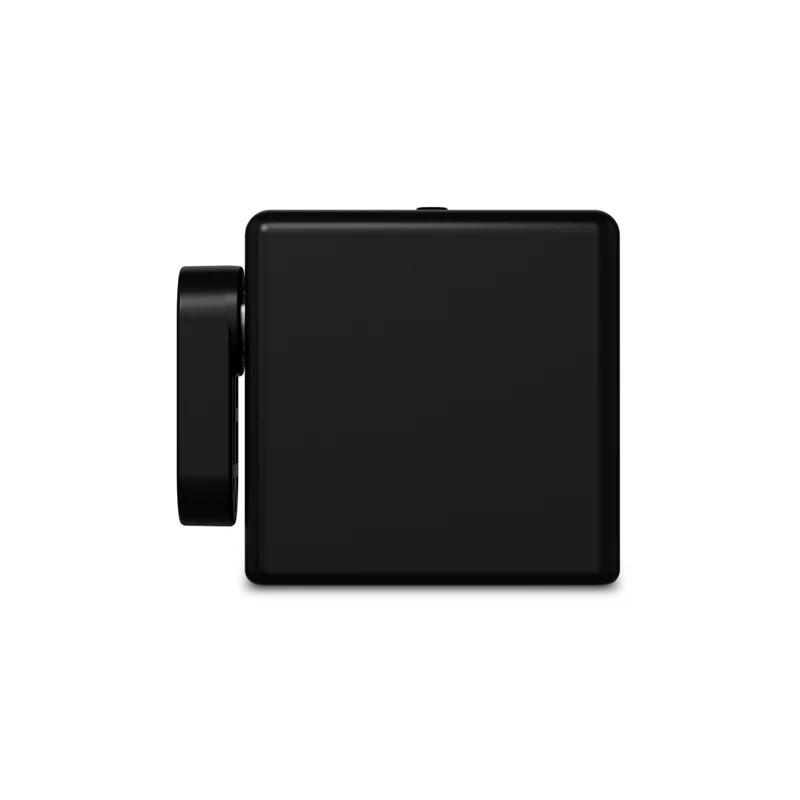
キャンディハウス SESAME Bot 2 ボット2 指ロボット Nature Remo対応 遠隔操作
似たような製品のメーカーとしては Switchbotさんも有名ですが、私は SESAMEシリーズ(CANDY HOUSEの電子錠)とハブを持っていたので、相性の良いこちらの製品を選びました。
今回の目的
今回は、我が家の換気用スイッチを SESAME bot2で自動化してみます。
また、Google Homeと連携した音声操作や自動化を試してみました。これにより、「Ok, Google. 換気して」と声に出せばスイッチが入りますし、30分後に自動でスイッチが切れるようにできます。また、外出時に自動で換気も可能です。
動いている様子
以下は実際に取り付けた SESAME bot2が動いている様子です。
アームを右に動かすことで換気をオンに、左に動かすことで換気をオフにしていますが、この設置方法は Candy Houseが公式に推奨している方法というわけではありません。実際、我が家の換気スイッチのように 2方向に動かせるスイッチのために別売りのスイッチレゴアームという製品が販売されており、こちらの方が確実でしょう。
ただ、工夫次第で様々な使い方ができるのも指ロボットの特徴。公式ページでも SESAME bot2を使ってレゴの車を動かす動画が紹介されているほどです。今回の使い方もその一例としてご理解くださいませ。
設定方法
SESAME bot2の設定方法を以下で紹介していきます。
SESAME botの動作設定
まず最初にすべきことはスマホアプリとの連携です。
SESAME bot2を開封し、絶縁シールを剥がすと SESAME bot2が SESAMEアプリに自動で認識されるようになります。アプリのホーム画面右上にある ⊕ボタンから「新規デバイス」を選択し、SESAME bot2を追加してください。
上手く認識されない場合は本体のリセットボタンを長押しすると認識されるようになるそうです。
続いて、SESAME bot2の動かし方の設定をしていきます。
SESAME bot2は「正回転」、「逆回転」、「停止」、「睡眠」の動作をそれぞれ 0.1秒刻みで設定できます。アームが 90度回転するのがだいたい 0.5秒ですので、「スイッチを押して、元の位置に戻る」という設定をしたい場合には「正回転 0.5秒 → 逆回転 0.5秒」のように設定すれば良いわけです。
ただし、モーターの公差の関係で、正逆の回転スピードに差があるらしく、ボタンを押し込む際に少し長く設定する方が良いとのこと。先ほどの例であれば、「正回転 0.7秒→逆回転 0.5秒」のようにすべきかと。SESAME bot2はアームが壁にぶつかってそれ以上動かなくなると、そこで勝手に止まってくれます。少々押し込みすぎても問題ないということです。
「停止」と「睡眠」の違いですが、これは「外から力を加えたときに動かせるかどうか」の違いだそうで、停止した場合には外から力を加えても動かせません。睡眠の方は動かせます。
SESAME bot2は 0~9まで 10個の台本(動作のプリセット)を設定できます。後ほど詳しく説明しますが、matter連携で動かせるのは台本の 0と 1です。Matter連携を行う場合はここに台本を作って頂きたいわけですが、細かな設定は貼り付けてからでもできますので、今はとりあえず次に進んで頂ければ良いかと。
Matter連携の予定がなければ、後は実際に SESAME bot2をスイッチ付近に貼り付けて動作をテストするだけです。Matter連携をする場合、貼り付けるのはもう少し後にした方が良いかもしれません。先にハブや matterコントローラと連携させましょう。
Matter連携
ここからは、SESAME bot2を SESAME hub経由で Google Homeと繋げる方法を紹介します。大前提として、matter対応のコントローラ(Google Nestや Amazon Alexaなど)と SESAMEのハブ(Hub3)が必要であることにご注意ください。
また、hub3の初期設定について、ここでは詳細を割愛しておりますので、詳しくは以下のリンクをご参照ください。
SESAME bot2の matter連携においては、まず、hub3と SESAME bot2を連携させます。Hub3の 5m以内に SESAME bot2を近づけた状態で、スマホアプリ内の hub3の設定画面から、「セサミを追加」をタッチし、画面に表示される「セサミ ボット2」を追加してください。
次に、hub3と Google Homeを matter連携します。Hub3の設定画面で「Matter」をタッチすると、11桁のペアリングコードが表示されますので、このコードをメモしておきましょう。
Google Homeアプリを開き、右上の +アイコンから「デバイス」 > 「QRコードのスキャン」 > 「Matterペア設定コードでセットアップ」と選択し、先ほどの 11桁のペアリングコードを入力すれば、連携完了です。連携が終われば、Google Homeアプリ上で SESAME bot2が表示されます。
自動化設定
最後にすべきは自動化の設定です。参考までに音声で換気を始める設定を作ってみました。
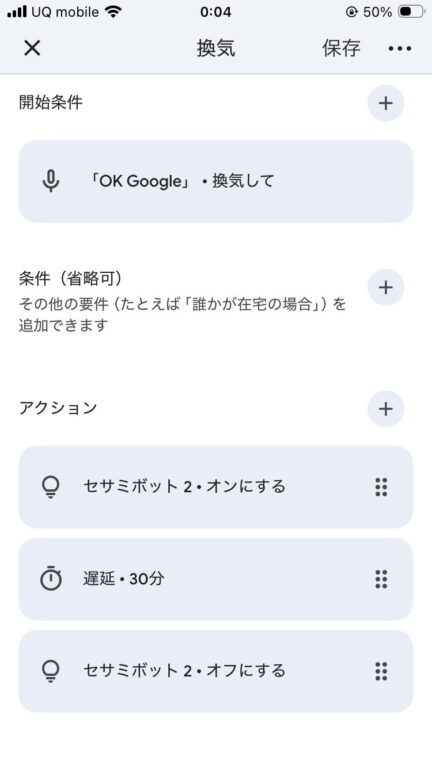
SESAME bot2は 10の台本を設定できると先述しましたが、Google Homeから呼び出せる台本は 0番と 1番の台本だけです。Google Homeで SESAME bot2を「オン」にした場合には「0番」の台本が、「オフ」にした場合には「1番」の台本が呼び出されます。
開始条件のところにドアセンサーを割り当てたり、在宅確認を割り当てたりすれば、声を掛けずに自動で起動するように設定することも可能です。
設置
ソフトの方の設定が終わりましたら、後はスイッチ付近に SESAME bot2を貼り付けるだけです。
今回私が試したように、2方向に動く古典的な住宅スイッチを SESAME bot2で動かす場合には、スイッチのど真ん中にアームの根本が来るように貼り付けると上手くいきます。
SESAME bot2に元からついている両面テープはかなり強力なものですので、普通の使い方をしている限りは剥がれる心配はないでしょう。しかし、私のように貼り付けをミスして何度も貼りなおしていると、粘着力も落ちてきます。
そこで、事前にホームセンター等で強力な両面テープを購入しておくとよいかもしれません。私は 3Mの両面テープを愛用しており、過去に何度もミスをしてきたのでテープを半分ほど使ってしまいました。スマートホームをこれからも導入していこうと思っている方は持っていて損はないと思います。
注意点
以上で設定・設置方法の紹介は終わりですが、購入に当たって注意して欲しいことを補足します。
別売りのパーツ
CANDY HOUSEさんの製品ページを見てみると、SESAME bot2の別売りパーツが幾つか紹介されています。
「スイッチレゴアーム」はアームによってスイッチを「引っ張る」という動作を可能にするパーツです。今回私が紹介したような、住宅によくある on/off 2方向のスイッチの場合、こちらのスイッチレゴアームを使った方がスマートかもしれません。
「タッチアーム」は先端が導電性ゴムからなり、タッチパネルの操作を可能にします。
アームセットと同時に購入しても +¥500程度でそんなに高くないのでオススメです。ただし、後から別売りアームだけ購入しようとすると送料の分だけ出費がかさみ、時間もかかるので損をした気分になります。先にどのスイッチを自動化したいのか明確にしておくべきかと。ご利用は計画的に。
接続可能な機器
製品ページには Home App(Apple)/ Google Home / Alexa(Amazon)とは連携でき、matter対応であることは明記されていますが、当然上記 3つ以外で matter非対応のデバイスからコントロールすることはできません。
ご自宅のコントローラデバイスと連携できるかどうかをご確認の上、購入をご検討ください。