


iPhoneで撮った写真を見て、「この写真、絵みたいにできたらいいな」と思ったことはありませんか?最近はAIを使うことで、特別なセンスや技術がなくても、写真をアート風に変えられるようになりました。
そこで、本記事では、細かい操作や専門用語は省きつつ、iPhoneで写真を絵みたいにするために知っておきたいポイントだけをまとめています。
そのため、細かな制限や有料プランには触れず「無料で試せる範囲の体験」を前提としていますので、サクッと全体像を知りたい方に最適な記事です。
iPhoneの中の写真をAIでアートにしよう(入門編)
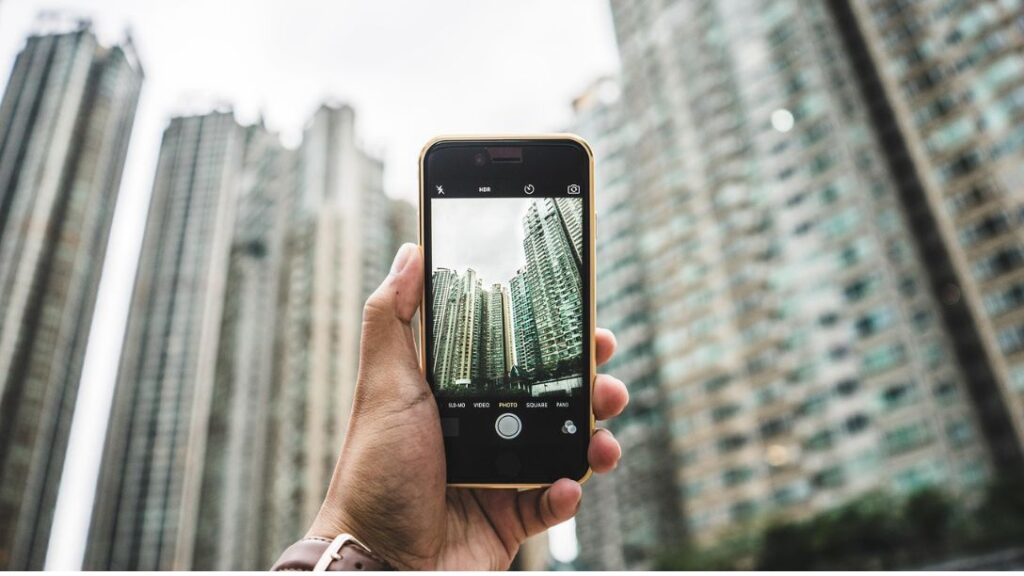
iPhoneの中には、以下のような写真がたくさん眠っていませんか?
- 旅行の写真
- 何気に撮った風景
- 心を動かされたときの1枚
AIアートやAI加工と聞くと「いやー、センスないし」「操作が難しいでしょ?」などと感じるかもしれません。
しかし、私が実際に体験したとき「え?これだけで、このクオリティができるの?」と驚きました。
やることは、以下のようにとてもシンプルです。
- 写真を選ぶ
- AIに写真をアップロードする
- イメージをプロンプト(指示文章)で伝える
以上3ステップで、いつもの写真をアート作品にすることが可能です。
美術館に飾るようなアートを目指すのではなく、日常の様子や風景を撮影した何気ない1枚の写真でよいのです。その写真をより素敵に表現して飾り楽しむAI入門として、続きを参考にしてみてください。
また、元写真は消えませんので、AI編集に失敗しても問題ありません。ぜひ、楽しくチャレンジしてみましょう。
写真を絵みたいにする方法は大きく分けると2つある
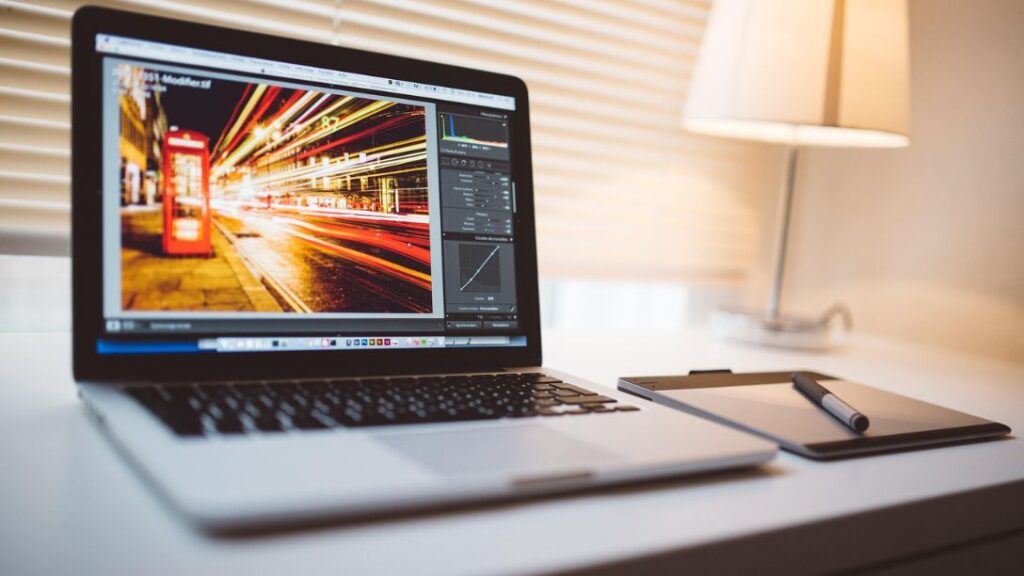
iPhoneの中の写真を絵やイラスト風にする方法で代表的なのは、大きく分けると以下のような方法があります。
- 写真編集アプリで雰囲気を変える
- AIで写真の表現を変える
選び方のポイントは「どのように楽しみたいか」です。もちろん、途中で切り替えることは可能です。それぞれのポイントについて説明しますね。
写真編集アプリで雰囲気を変える
写真編集アプリは、あらかじめ用意された加工パターンから選んで、以下のように編集します。
- イラスト風に加工
- 絵画風に加工
- 水彩画風に加工 など
また、組み合わせで雰囲気を変えるなど微調整も可能です。
写真編集アプリはフィルターやスタイルを選ぶだけなので、専門知識がなくても操作に迷いにくいのもポイントです。そのため、手軽に雰囲気を変えてみたい場合に、おすすめの方法ですよ。
AIで写真の表現を変える
AIでの編集は、元写真を素材とし、以下のような新しいビジュアルで生成することが可能です。
- 水彩画風に創作
- アニメ調・油絵調に創作
- 背景や世界観そのものをつくり変える
独自性のあるものができあがる背景には、以下の3つについて私たちが決められるからです。
- 指示(プロンプト)
- 完成形のイメージ(方向性)
- 残すもの(活かす部分)と変えるもの(AIに任せる部分)
最初の生成でイメージ通りにならないこともありますが、プロンプト(指示文章)を試行錯誤してつくりあげていく過程も、楽しかったです。正解がないのも好奇心をくすぐられるポイントでした。
写真は素材、AIは画材。どんな絵にするかを決めるのは人。そして、描き方を広げるのがAIです。AIは、創作に近いオリジナル感のある表現をしたい場合に、おすすめの方法ですよ。
iPhoneの写真でAIアートにチャレンジ!初心者におすすめのGemini
数あるAI画像編集の中でも、入口として使いやすいのがGeminiです。Geminiは、写真をアップロードし「こんな雰囲気にしたい」と文章で伝えると、AIが汲み取って作成してくれる画像生成サービスです。
また、iPhoneでアプリを使用できるのは、iOS 16以降となります。 初期はAndroid版が先行したため、iPhoneでは使用できない時期がありました。現在は利用可能となっています。
Geminiが初心者に向いている理由
Geminiは、以下の3つの点から、初心者でも扱いやすいといえます。
- ブラウザから使える
- 写真の雰囲気を活かした表現が得意
- 無料で使用できる範囲がある(制限あり)
アプリを入れる前に、ブラウザでお試しできるのもポイントです。Safariなど、普段使っているブラウザからそのまま使えるので、チャレンジしやすいですよ。
また、おなじみの「ChatGPT」でも、同じようにブラウザで使用でき、プロンプトによる画像生成ができます。
ただし、Geminiが無料範囲内で可能な生成と、同じような品質をChatGPTでつくろうとすると、別途課金が必要となる場合があります。
どちらでも素敵なアート作品はつくれますが、無料の範囲で使用するのであれば、まずはGeminiから試してみるのがおすすめです。
Geminiが合う人・合わない人の目安
Geminiは、次のような方に特に向いています。
- 写真を整えるというより「別の表現」に変えたい
- フィルターを選ぶだけでなく自分なりのイメージを試したい
- 最初に完成形を決めるより試しながら方向性を探りたい
- 写真を素材として表現を広げた「創作」をしてみたい
一方で、次のような方は、Geminiの生成スタイルが少し合わないと感じてしまう可能性があります。
- ワンタップで毎回同じクオリティにしたい
- 完成形が最初から決まっているほうが安心
- 写真をきれいに整えることを重視したい
Geminiは「思い通りに仕上げるAI」というより「思いがけない表現に出会えるAI」といえます。そのため、そのような性質を楽しめるかどうかが、向き不向きを分けるポイントともいえるでしょう。
どちらが正解ということはありません。まずはGeminiで気軽に試してみて「楽しいな」「もう少し触ってみたいな」と感じたら、そのまま続けてみるという選び方で十分だと思います。
iPhoneの写真をアート作品として完成させる!つくった後の楽しみ方
iPhoneの写真をAIでアートに昇華させた後、そのまま満足していてはもったいない!「つくった後にどう楽しむか」まで、考えてみませんか?
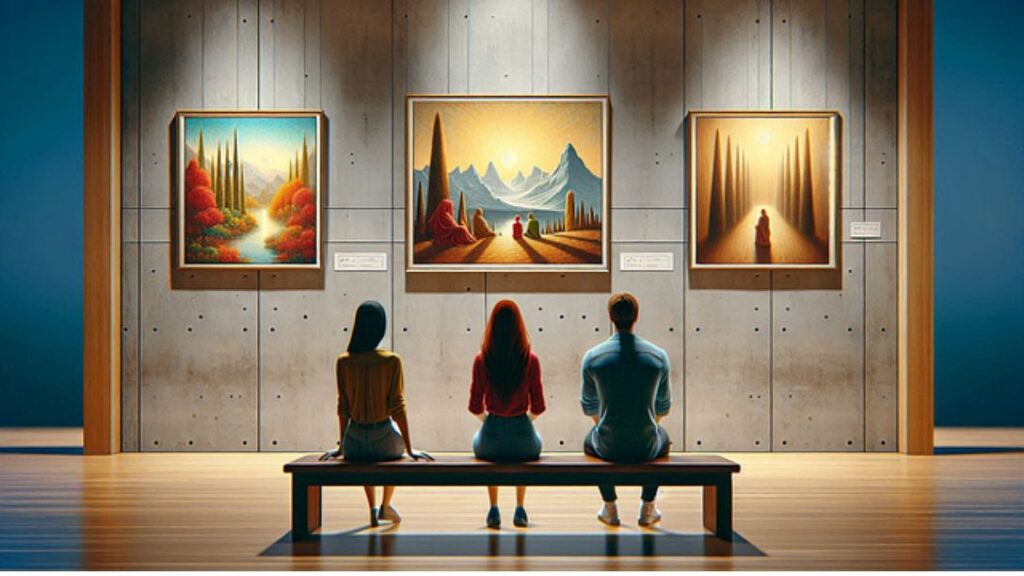
せっかくの作品をスマホの画面で眺めるのではなく、次のような楽しみ方もありますよ。
- 作品を飾ってインテリアとして楽しむ
- 多くの人に見てもらい楽しんでもらう
- 作品を共有して楽しむ
上記のように、私がつくった作品を楽しむために活躍したのは「SMARTWIZ⁺art」です。SMARTWIZ⁺artは、自分でつくった作品を、飾って・共有して・インテリアとして楽しめる「スマートアートフレーム(デジタルアートフレーム)」です。

色味も雰囲気の変化にも注目!
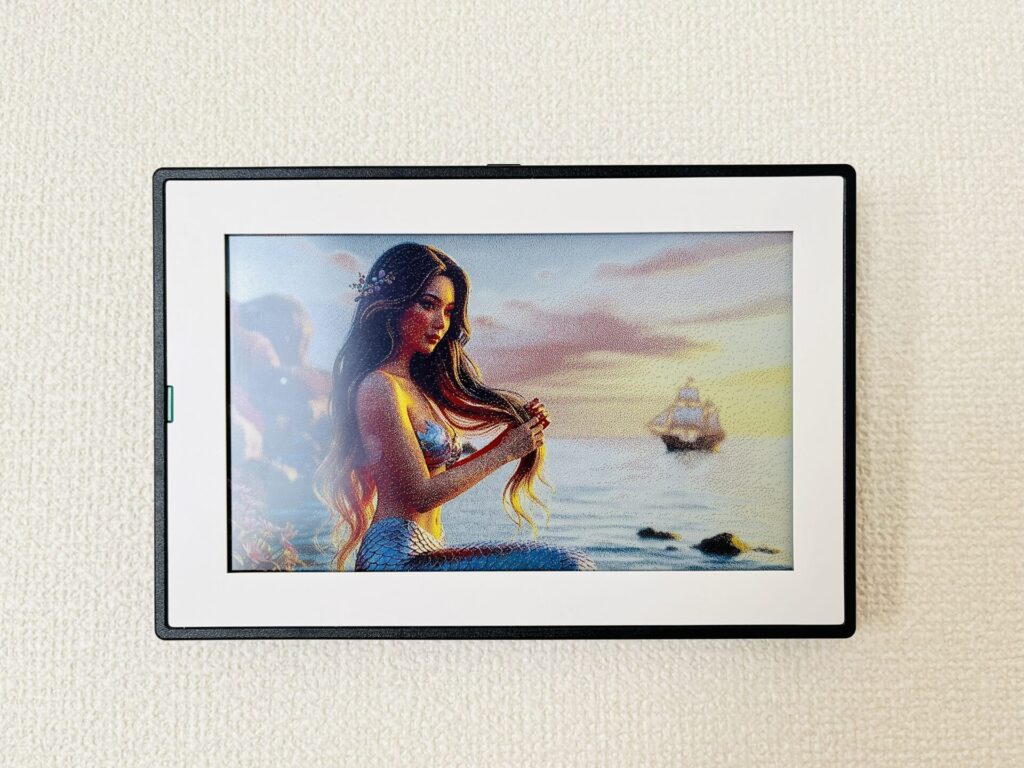
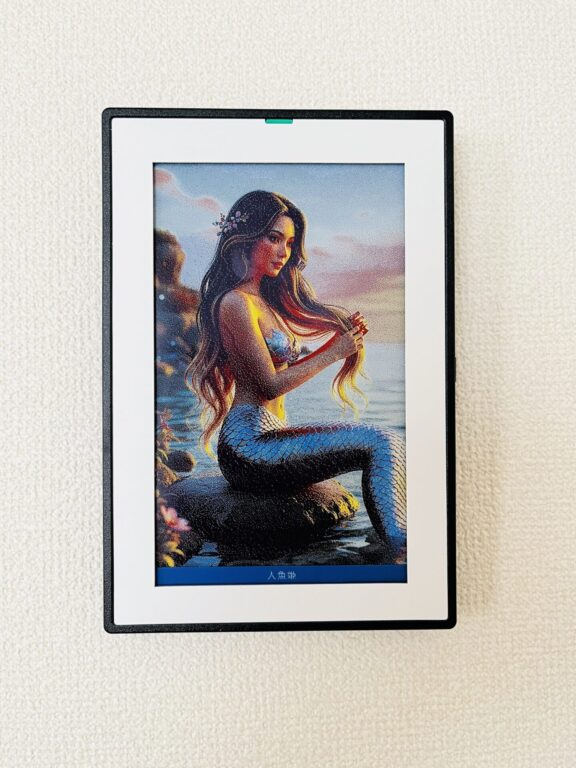
不思議なもので、SMARTWIZ⁺artでしっかり飾ってみると、iPhoneの中に眠っていた何気ない1枚の写真が、素敵なインテリアになって溶け込んでいます。
「これ、素敵な作品ね。有名な方?」
もしも、そんな一言をかけられたのなら、嬉しいですよね。ぜひ、楽しんで作品をつくって飾ってみてくださいね。
私自身も、iPhoneの中にある写真をGeminiでアート表現にしたものを、初めて飾ってみました。そのレビュー内容については、以下からご覧ください。
>>写真を絵みたいにする方法|iPhoneの写真をアート作品にする楽しさは想像以上だった
作品をより楽しむために使用した「SMARTWIZ⁺art」はコチラです!

SMARTWIZ+art 7.3インチ デジタルアートフレーム E Ink Spectra 6 Matter対応 スマートハブ機能 長時間駆動 コードレス 写真 USB-C対応 iOS Android アプリ対応
思い出が、作品になる。
在庫130個
⏰発送の目安:平日12時までのご注文は当日発送いたします。それ以降のご注文は翌営業日の出荷となります。※営業日は平日9:00〜18:00です。
※ギフト包装をご希望の場合は、ご注文手続き画面にて無料でご指定いただけます。注意事項が記載されておりますので、ご確認をお願い致します。
誰もがクリエイターになれる!家族や大切な人とつくって・飾って・シェアする無限にできるアート作品
Amazonで見る※広告リンクです