

2025年10月ごろ、Google Homeアプリの UIがアップデートされました。今回はこのアップデートで何が新しくできるようになったのかを紹介します。
Google Home 再始動
Google Nest周りについては 2020年に Google Nest miniが発売されて以降、新製品が発表されていませんでした。Google Homeアプリの UIについても大きな変更はなく、「放置」の状況についてユーザーからは批判もあったようです。
しかし、2025年10月1日、Googleから今後発売されるスマートデバイスが発表されました。新たに登場するのは、スマートスピーカーとカメラ。Googleの AIサービスである Geminiとの連携を志向して開発され、映像を解釈する機能やよりスムーズな対話を実現する機能が追加される予定です。

これと関連しているのかは分かりませんが、Google Homeアプリにも 2025年10月ごろにアップデートが入って、UIが新しくなりました。こうしたことが重なって Google Nest 周りが盛り上がりを見せています。本稿もこうした流行りに乗っかっていこうかと。
今回紹介するのは、Google Homeアプリにおける UIの変更点です。
特に大きな変化があったのは「自動化の設定」について。デバイスを起動させる条件の中に if条件を追加できるようになりました。以下で詳しく解説します。
大きな変更点
実際に、自動化の設定画面の見た目がどのように変化したのかをご覧ください。
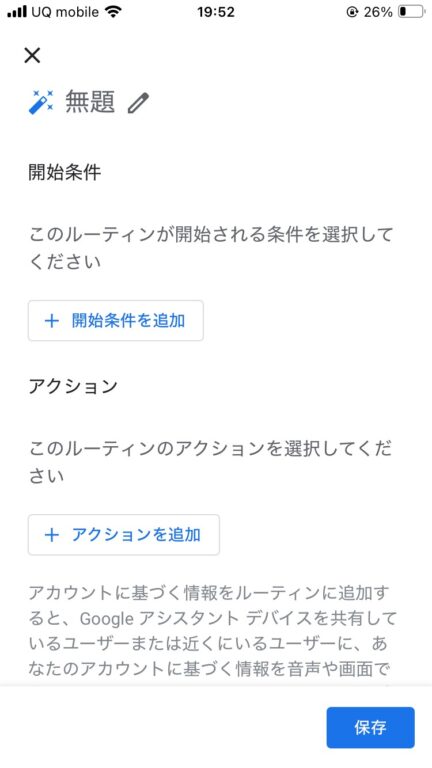
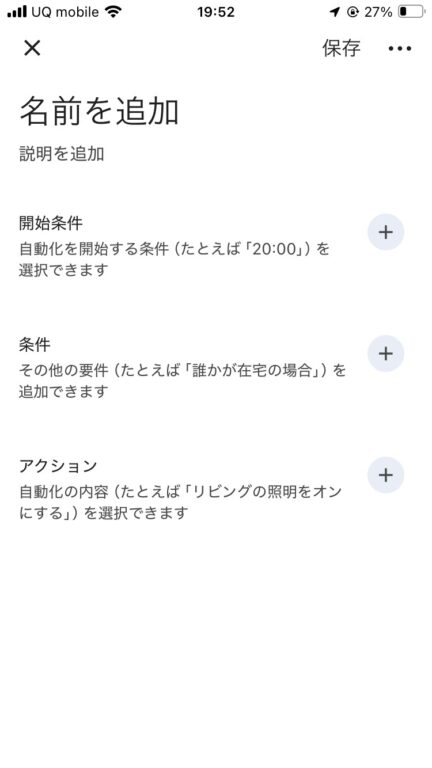
アップデート後の自動化設定画面では、中央に「条件」の欄が追加されていることがお分かり頂けるでしょう。
この項目はプログラミングの用語で言うところの「if文」です。何らかの条件を満たしていれば続くコードを実行し、満たしていなければ実行しません。
以下では新しくなった自動化を使って何ができるのかを具体例でお示しします。
具体的に何ができる?
例えば、17時以降は常に家の照明を自動でオンにするよう設定したいとします。ただ、このままですと家族全員が旅行で家にいない場合に電気代が無駄になるので、家に人が一人もいない場合には明かりが点かないようにするとより良いでしょう。
こうしたケースで新しくできた「条件」の項目が活躍します。
上記のような設定をしたい場合には、条件にところで「在宅」 > 「誰かが在宅」にチェックを入れる > 「完了」と編集することで、家に誰もいない場合はオンにならない設定にできます。
ただし、この「在宅」を条件に加える場合には、「在宅確認」という機能をアクティブにする必要があることにご注意ください。ホーム画面右上、自分の Googleアカウントのアイコン > 家の設定 > 在宅確認 から設定できます。より詳しくは Google Nestヘルプページもご参照ください。
昔の UIも使える
UIは新しくなりましたが、以前に作った自動化設定が消えたわけではなく、新しい UIとも互換性があります。
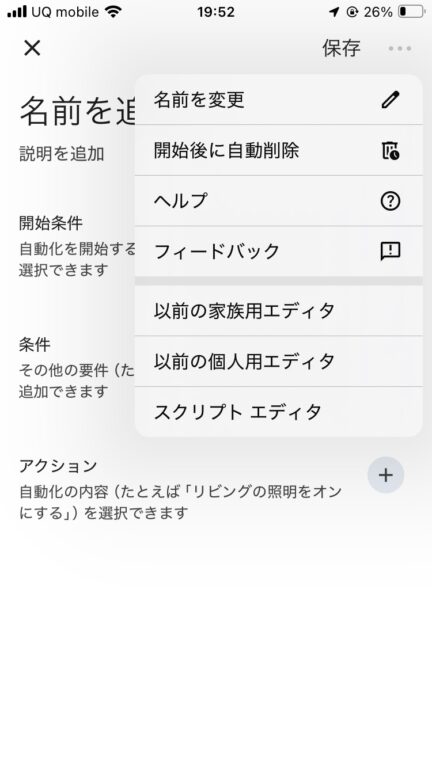
また、以前の UIが好きだった方のために、以前の UIを使って自動化設定をすることもできます。自動化の設定画面で右上の「・・・」の部分をタップ > 以前の個人用エディタから設定できます。
自動化設定の UIについてはこれからも変更があるかもしれませんが、今回同様、新しく最初から設定しなおさないとけない、ということはなさそうです。見た目は多少変化があり、アップデート当初は困惑することもありますが、すぐに慣れるでしょう。
そういった意味では安心して利用できますし、今後とも、より使いやすく多機能な UIになることに期待が持てるような変更でした。