

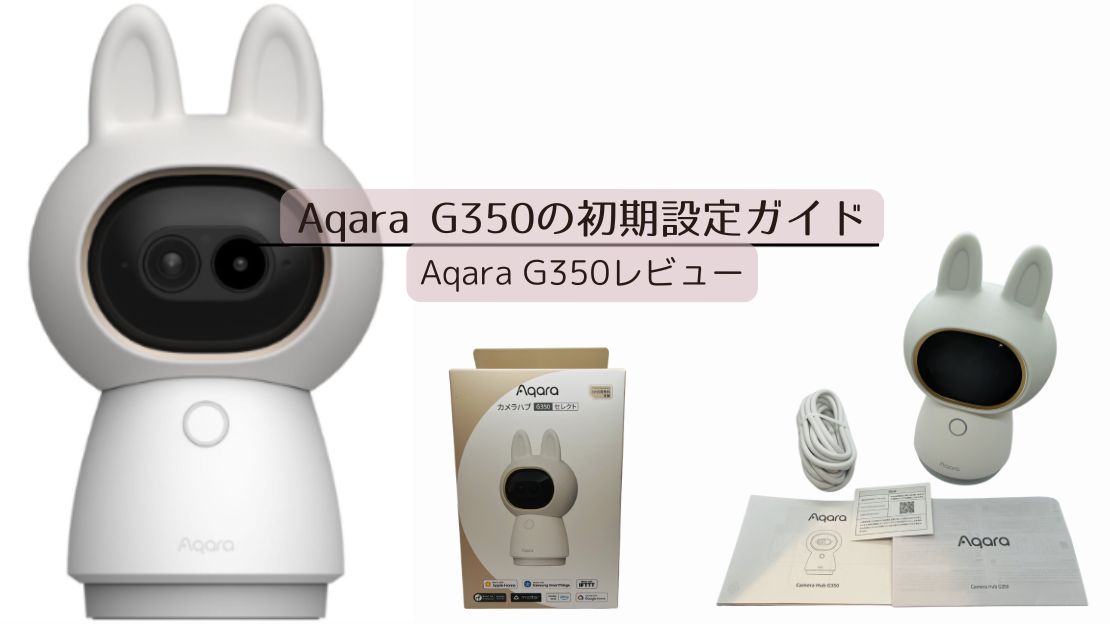
Aqara G350は、AI検知や録画機能、人物追跡など多くの機能を搭載した室内カメラです。そのため「どこから設定するの?」と迷う方もいるかもしれません。
そこで本記事は、実際に使用した経験をもとに設置の仕方や見守り目的であれば最初に設定したい機能について、初心者にもわかりやすく解説します。
子どもの見守りや防犯に悩まれている方や興味のある方に役立つ記事です。
Aqara G350の設置は3ステップで完了
まずはG350本体を設置しましょう。
我が家では子どもの帰宅見守りを目的としているため、玄関ホールのシューズボックスの上に設置しました。
設置の流れは次の3ステップです。
- 設置場所を決める
- 電源を接続する
- microSDカードを挿入する
それぞれ解説していきます。
1. 設置場所を決める
設置場所は、広く見渡せる位置がおすすめです。G350は130°の広角レンズを搭載しているため、一般的な室内カメラと比べても広い範囲を映せます。
そのため、見守り用途であれば部屋の隅や棚の上など、高い位置に設置するのがおすすめです。我が家では玄関ホールのシューズボックスの上に設置しています。玄関ドア周辺だけではなく、家に入ってからリビングに向かう様子まで確認しやすくなりました。
G350はPTZ(首振り)機能が備わっているため、カメラの向きを調整しながら死角を減らすこともできます。設置時は、確認したい場所全体が映る位置を意識するのがおすすめです。
2. 電源を接続する
付属のUSBケーブル(USB-C to USB-C)がついてきます。
しかし、私はiPhoneユーザーであり、Apple独自のLightning(ライトニング)端子に対応する電源アダプターしか持っていなかったため、Type-Cに対応するものを購入しました。iPhone14以前のモデルを使用している方は、注意してくださいね。
また、コンセントの位置によっては延長ケーブルが必要になる場合もあります。
3. 録画方法を確認する
G350は、複数の録画方法に対応しています。主な保存方法は以下です。
- microSDカード
- Home Guardian(Aqaraのクラウドサービス)
- NAS(自宅内の保存機器)
- Apple Home(HomeKit Secure Video)
見守り用途で録画機能を利用したい場合は、使用したい保存方法を確認しておきましょう。24時間録画やNAS連携であれば、microSDカード(別売)が必要になります。
設置前に最低限確認&準備しておきたい3つ

Aqara G350を利用するには、まずAqara Homeアプリへの登録が必要です。最低限、以下を準備しておきましょう。
- Aqara Homeアプリ
- Wi-Fi環境
- G350本体
Wi-Fiの電波が弱い場所では設定に時間がかかる場合があるため、できるだけ安定した環境で行うのがおすすめです。
他にも、付属のUSBケーブル(USB-C to USB-C)に対応した電源アダプターが必要であれば、準備しましょう。
目的や環境に応じて、必要なものを揃えていってくださいね。
Aqara G350で最初に設定したい5項目とおすすめ機能2つ紹介
G350は見守りカメラとして使える機能が非常に多い反面、最初からすべてを設定しようとすると迷ってしまいます。
我が家は主に小学生の見守りを目的に利用していますが、最初に以下の5項目を設定しただけでも十分活用できていました。
| 設定項目 | 優先度 | できること | 見守り役立ちポイント |
| Aqara Homeへの追加 | ★★★★★ | スマホからカメラ管理 | 外出先から映像を確認できる |
| 人物検知(AI検知設定) | ★★★★★ | 人を検知したら通知が可能 | 子どもの帰宅に気づきやすい |
| レンズ遮断検知(AI検知設定) | ★★★★★ | カメラレンズが遮断されたら通知が可能 | カメラの異常に気づきやすい |
| 通知設定 | ★★★★★ | 設定によって必要な通知だけ受け取れる | 家からの出入りがわかる |
| PTZ設定確認 | ★★★★☆ | カメラを動かせて広範囲を確認 | 部屋全体を見渡しやすい |
特に「人物検知」と「通知設定」は、子どもの帰宅見守りには最低限必要です。また、見守り用途で最も重要なのがAI検知機能です。G350では他にも、複数の検知機能が利用できます。
他にも、我が家のおすすめ機能「動体検知」と「プライバシー機能」についても解説します。
Aqara HomeアプリにG350を追加する手順
G350の追加手順は非常にシンプルです。アプリからデバイス追加を選択し、本体のQRコードを読み取ってWi-Fiへ接続します。
その後、画面の案内に従って進めれば登録は完了です。詳細は以下の動画でご覧くださいね。
初回設定ではカメラの設置場所も登録できるため、玄関やリビングなどわかりやすい名前を付けておくと管理しやすくなりますよ。
人物検出
人物を検知するとスマホへ通知を送ることができます。クラウド録画も有効にすることで、検出と同時にクラウドにアップロードされ、後で確認も可能です。
また、人物検出の中にある「人体追跡」を有効にすることで、子どもの姿を追跡してくれるため、見逃しを防げます。他にも検知するエリアや時間、間隔など環境・目的に合わせて細かく設定が可能です。
人物検出を有効にしておくことで、帰宅したタイミングを把握しやすくなります。我が家では小学生の子どもの帰宅見守りを目的としているため、最も重視している設定です。
レンズ遮断検知
個人的に便利だと感じたのがレンズ遮断検知です。レンズが覆われたり、壁側を向いてしまったりすると通知で知らせてくれます。
実際に掃除中にカメラを壁へ向けたままにしてしまったことがありましたが「レンズの遮蔽を検出しました」と何度も通知が届いたため、すぐに気づくことができました。
防犯用途だけでなく、カメラの向きが変わってしまっても気付きやすい便利な機能です。
たとえ何かの衝撃でカメラの向きが変わったとしても「PTZ(パン・チルト・ズーム)」機能があるため、見逃すリスクは抑えられます。PTZ機能により、スマホから手動でカメラの向きを変えたり、自動追跡させたり、登録した場所を自動で巡回させたりすることができます。
通知設定を見直す
見守りカメラは通知設定が非常に重要です。
便利そうだからとすべての通知を有効にすると、通知が多くなりすぎて確認しなくなってしまいます。
結果として、本当に重要な通知を見逃してしまうこともあるため、最初は人物検知を中心に運用するのがおすすめです。
子どもの帰宅確認が目的であれば、人物検知だけでも十分活用できますよ。
そして、慣れてきてから以下を追加していくと、スムーズにできるのではないでしょうか。
- 動体検知
- 音声検知
- ペット検知
PTZ設定を確認
PTZとは、カメラを左右や上下へ動かせる機能のことです。固定カメラよりも広い範囲を確認できるため、見守り用途との相性が良い機能です。
また、G350には人物やペットを追跡する機能が搭載されています。実際に試してみたところ、人物を検知するとカメラが自動で追従してくれました。
ただし、利用環境によって使い勝手は変わるため、設置後に一度試しておくことをおすすめします。
G350はパノラマ表示にも対応しています。部屋全体を確認しながら見たい場所へ素早く移動できるため、広い範囲を確認したい場合に便利です。
動体検知は目的に応じて追加がおすすめ
動体検知は、人以外の動きにも反応する機能です。物が倒れたり窓が開いたりしても反応しやすいことから、防犯としても活躍します。
ただし、設置環境によっては通知が多くなってしまう場合があります。そのため、我が家は外出時に有効にします。動体検知だけを有効にしても、通知やクラウド録画の設定を有効にしなければ、リアルタイムで異変に気づくことが難しくなるため、気を付けてくださいね。
他の検知機能と同じように、検知感度やエリア、時間帯や間隔についても設定ができます。そのため、まずは人物検知を優先し、動体検知は目的に応じて追加するのがおすすめです。
プライバシー機能も確認しておくと安心
室内カメラで気になるのがプライバシーですよね。我が家もその点は少し気になっていました。しかし、AqaraのG350は、物理シャッターによるプライバシー保護機能を搭載しています。
以下のように、レンズを物理的に隠せるのが安心ポイントです。注目して欲しいのが、見た目の可愛さ!カメラということを忘れてしまいそうでした。
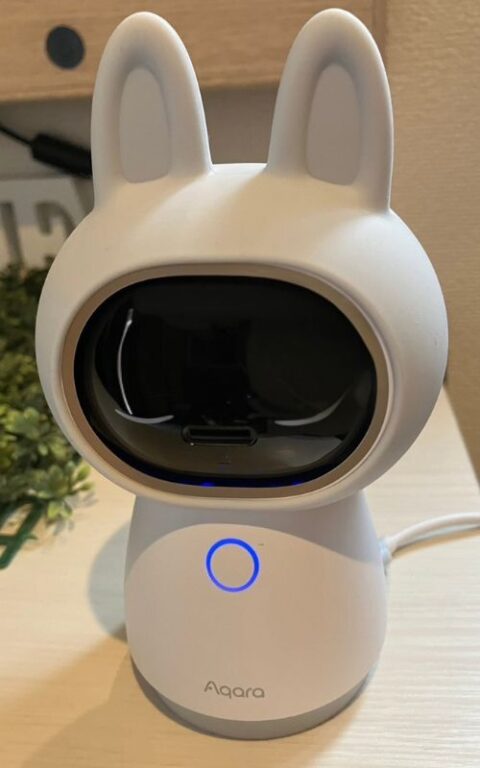
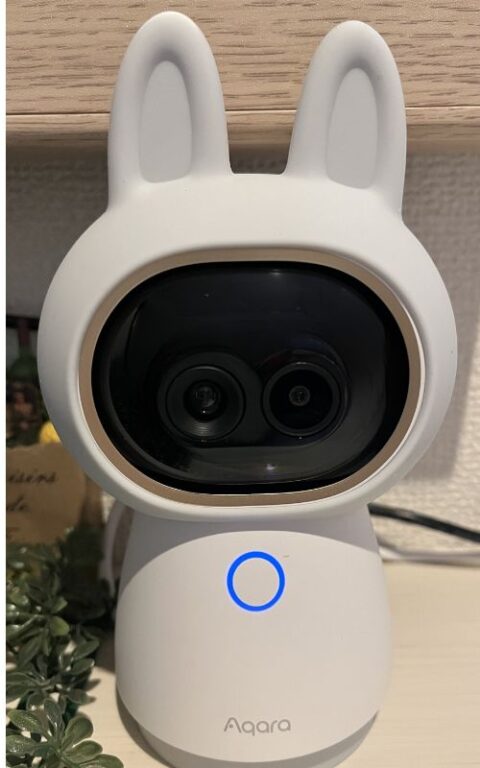
初期設定が終わったら、一度プライバシーモードを試しておくことをおすすめします。プライバシーモードにするには、AqaraのホームアプリからG350を選んでください。操作部分は以下の画像を参考にしてくださいね。
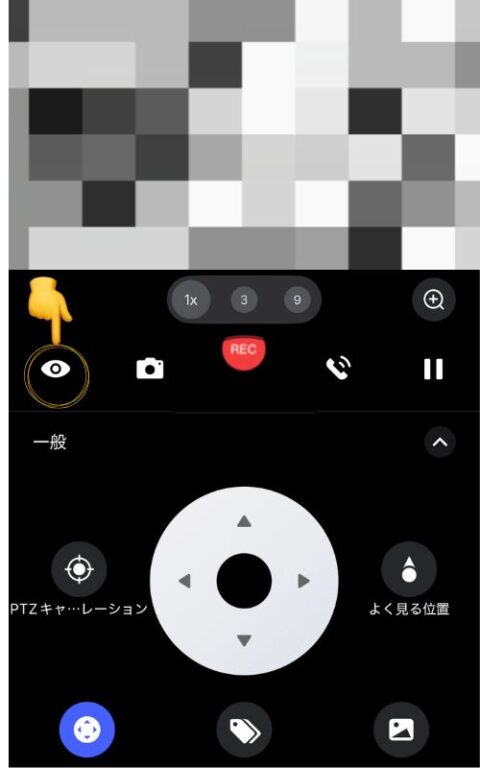
確認ポイントは次の2つです。
- レンズが遮蔽されるか
- 映像が停止するか
実際の動きを確認しておくことで、必要なときに安心して利用できます。
我が家のおすすめ設定を紹介
我が家では、小学生の子どもの帰宅見守りを主な目的としてカメラやスマートドアベルを設置しています。
そのため、玄関の外にAqara G410、玄関ホールにG350を設置することで、帰宅時と帰宅後の様子が確認可能です。
現在は、G350を以下の設定で運用しています。
| 項目 | 設定内容 |
|---|---|
| 録画 | クラウド録画 |
| 人物検出 | 有効 |
| 動体検知 | 必要に応じて調整 |
| レンズ遮断検知 | 有効 |
| 通知 | 人物検知中心 |
| 人物追跡 | 必要に応じて利用 |
子どもの帰宅確認や留守番見守りが目的のため、上記設定内容でも十分活用できます。まずはこのようなシンプルな設定から始めて、環境や必要に応じて機能を追加していくのがおすすめです。
主に小学生の見守りカメラと防犯目的で使用している我が家の使い方は、以下の記事からご覧ください。
▶小学生の見守りカメラにおすすめ!Aqara G350レビュー|共働きでも安心できる理由
▼Aqara G410のレビュー記事はコチラ
小学生の帰宅見守りにAqara G350がある安心感は大きい!
G350は機能が豊富な見守りカメラです。ただし、最初は以下のような基本的な設定をしてから、必要に応じて機能を追加していくとスムーズに運用しやすいでしょう。
- Aqara Home追加
- microSD設定/クラウド録画設定
- 人物検知
- レンズ遮断検知
- 通知設定
まずは、この5つを設定しておけば、見守りカメラとして安心して使い始められます。機能を追加することで防犯効果が高まるものなど魅力的な機能がたくさんあるので、使用状況を確認しながら、少しずつ追加していくのがおすすめです。
まずは基本設定を済ませて、Aqara G350の便利な見守り機能を体感してみてくださいね。
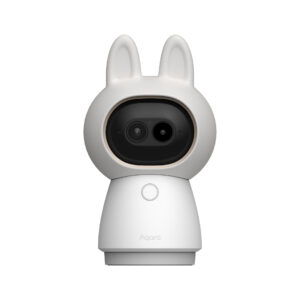
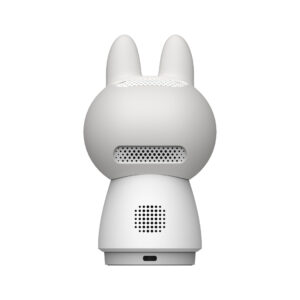
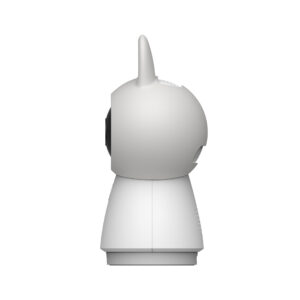
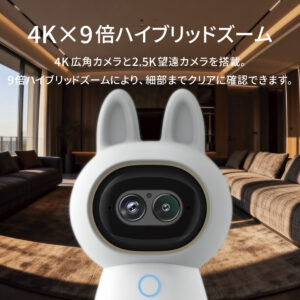
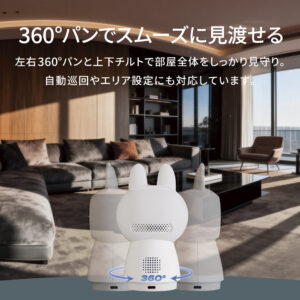

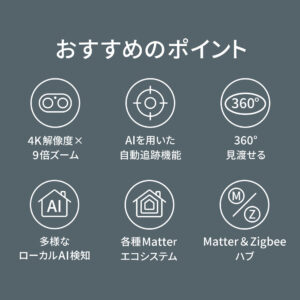


Aqara カメラハブ G350 4K見守りカメラ ペット防犯カメラ Matter対応 AI自動追尾 Wi-Fi 室内用 双方向通話 ナイトビジョン HomeKit Alexa Google Home対応
在庫7個
⏰発送の目安:平日12時までのご注文は当日発送いたします。それ以降のご注文は翌営業日の出荷となります。※営業日は平日9:00〜18:00です。
※ギフト包装をご希望の場合は、ご注文手続き画面にて無料でご指定いただけます。注意事項が記載されておりますので、ご確認をお願い致します。
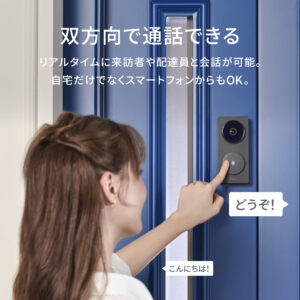
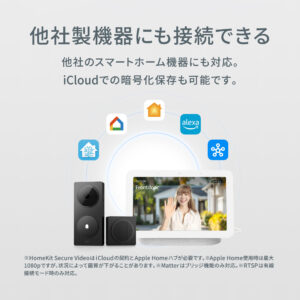
玄関外で帰宅確認と双方向通話ができるだけではなく、防犯カメラとしても大活躍のG410 !ハブを設置すれば、外出先からでも対応できるため非常に便利です。
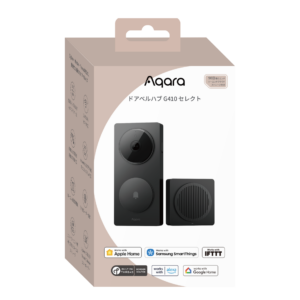

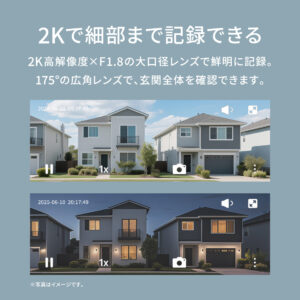
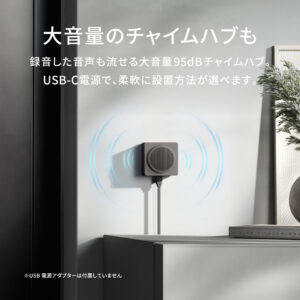
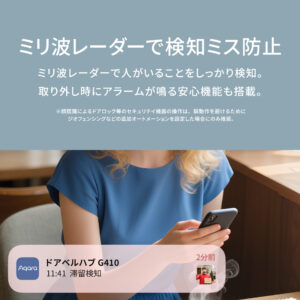


Aqara アカラ ドアベルハブ G410 スマートドアベルカメラ ハブ G4 インターホン連動 2K高画質 双方向通話 AI顔認識 HomeKit対応 防水防塵
※ギフト包装をご希望の場合は、ご注文手続き画面にて無料でご指定いただけます。注意事項が記載されておりますので、ご確認をお願い致します。