

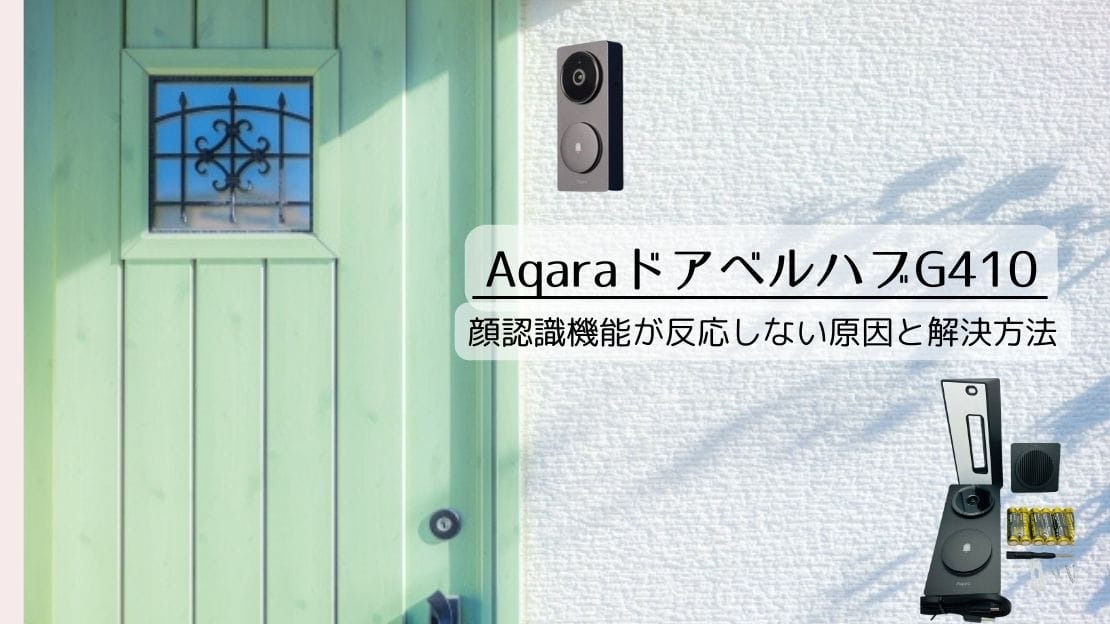
「せっかく家族の顔を登録したのに、全然反応してくれない……」
登録を無事に終えてAqaraドアベルハブG410の便利な機能が使える前提だったのに、使えなかったときのガッカリ度は大きいですよね。
「不良品?」と考えてしまいがちですが、実は、設定を見逃している可能性があるんです。そこで、本記事では原因と解決方法について実体験を交えながら、スマートドアベル初心者にもわかりやすく解説します。
AqaraドアベルハブG410の顔認識とはどのような機能?
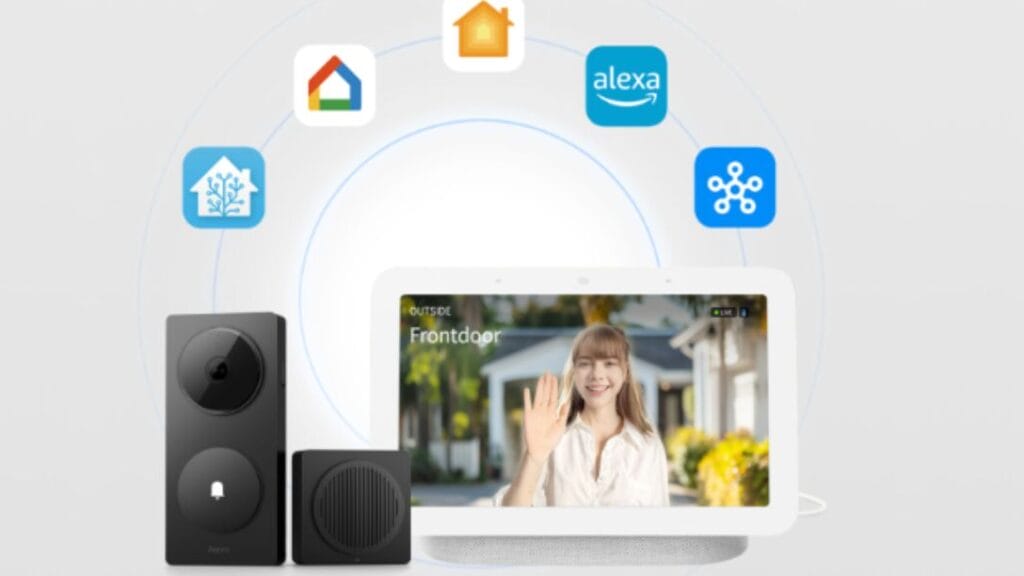
AqaraドアベルハブG410の顔認識機能を利用すると、以下のようなことができます。
- 家族や信頼できる人の顔を登録→来訪時「○○さんがきました」などスマホに通知
- 登録された顔の認識と同時に、家電や照明の自動化(オートメーション)も可能
- 「登録済み」の人物と「未登録(知らない人)」を分けて通知させることが可能
- 誰がいつ来たかを履歴でも確認できる
家族の顔を登録し、それぞれの通知を設定することで「パパが帰ったよー!」などのメッセージが届くため、外出中であっても家族の帰宅を確認できます。自動化(オートメーション)の設定をしていれば、顔認識と同時にエアコン/暖房ONや照明ONのように家電などと連動させられます。
また、子どもだけの留守番中に誰かが来訪した場合「絶対に出たらダメだよ」と言ってあっても、子どもは好奇心旺盛なので不安はぬぐえないですよね。
ましてや、知らない人が玄関で家の中の様子を伺っているようなことがあれば恐怖です。しかし、「登録済み」の人物と「未登録(知らない人)」がわかるようにスマホへ通知されるため、外出中でもリアルタイムに来訪者と対応できます。
玄関で怪しい動きをする人物や知らない人が一定時間滞在した場合は録画設定もできますし、手動で録画することもできます。また、即座にボイスチェンジャーで男性の声(オジさん)やロボット・ピエロの声で対応可能です。
また、誰がいつ来たのかは履歴でも確認できますよ。
顔認識機能の活用術は以下の記事でご覧くださいね。
>>AqaraのスマートドアベルG410の顔認識機能が便利すぎ!知らないと損する活用術を紹介
【実体験】電池を使っている人必見!省電力モードにしていると起動しない機能がある
Aqaraのスマートドアベルは、電池運用と有線給電のどちらでも作動ができます。賃貸であれば、電池式で手軽に設置できますし、有線給電であれば24時間録画も可能です。
私は、まずは気軽に使用したかったため電池運用にしました。電池もセットの中に入っていたため、すぐに設置できました。設置の仕方は以下の記事からご覧くださいね。
>>【レビュー】AqaraのスマートドアベルG410の設置・設定・録画|HomeKit対応
そして、設置1か月過ぎ、基本的な使い方にもすっかり慣れたため、顔認識機能も使ってみることにしました。顔や通知メッセージ登録までスムーズにできたので、すぐに使えると思っていました。
ところが、登録した顔を何度カメラに向けても認識する気配も登録したメッセージの通知も来ません。「ちゃんと登録できているのに、何で?」と思いながら再登録するなど試行錯誤したのですが、作動せず。
結局、顔認識機能をきちんと登録しても作動しなかった原因は「省電力モード」になっていたからでした。
実は、AqaraアプリからドアベルハブG410の電池残量を確認できます。そして「省電力モード」にすると電力の節約ができます。
電池節約の方法については、以下の手順(アプリ)で確認できます。
- ドアベルのステータス/電池節約のヒントをタップ
- 電池節約のヒントの一番下「仕事モード」を選択
- 「通常モード」か「省電力モード」のどちらかを選択
- 通常モード:すべての機能が利用可能
- 省電力モード:滞留検知・顔認識機能は起動不可。チャイム押下検知などの、基本的な検知機能のみサポート(※チャイムが押されることで通知がされ録画も可能)
★動画入れる
必要な機能を使いつつ、少しでも電池を長持ちさせたい私がおすすめの電池はコチラ!
長持ち性能さらにUPで保存期限10年の最強コスパ電池
Amazonで見る※広告リンクです
長持ち性能さらにUPで電池交換激減!最強コスパ電池
Amazonで見る※広告リンクです
電池交換したレビュー記事はコチラからご覧ください。
>>AqaraドアベルハブG410電池寿命と交換方法|対応電池の選び方と長持ちさせるコツ
5分でできる簡単チェック5つ
私のように「省電力モード」ではなく「通常モード」になっているにもかかわらず、顔認識機能が作動しない場合は、以下の5つをチェックしてみてください。
- Aqaraのアプリで「顔検出」が有効になっているか
- アプリに顔が正しく登録されているか
- ネット状況に問題はないか
- 設置場所の光の条件に問題ないか
- オートメーションの設定に問題ないか
Aqaraのアプリで「顔検出」が有効になっているか
顔認識が機能しない原因のひとつに「顔検出」の設定がOFFになっている場合があります。初期設定がOFFになっているので見落としがちです。
AqaraのアプリからドアベルハブG410 の画面→通知→「顔検出」ONだけでは顔認識機能は利用できません。最初に顔検出をONした時や顔登録をする時に出てくる「顔認識の利用許可」への同意が必要です。
「顔認識の登録ができたから大丈夫!」「通知の顔検出をONにしたから大丈夫!」と安心してしまうことが多く見落としがちなので、顔認識ができない場合は、最初に確認することをおすすめします。
アプリに顔が正しく登録されているか
顔データが登録されたとしても、角度の悪いまま登録されたことが原因で認識されないケースもあります。そのため、登録した写真については、以下の点をチェックしてみてくださいね。
- 正面の顔写真になっているか
- 暗すぎる場所で撮影していないか
- 髪やマスクで隠れていないか
帽子を深くかぶっているなど顔がはっきり認識できない状態であれば、反応しない可能性もあります。
少し実験してみたことがあります。私が普段かけない眼鏡をかけてみたり、帽子を被ってみたりしてみましたが、しっかり私だと認識してくれました。
また、認識の精度をあげたい場合は、明るい日中に正面・少し上・少し下のアングルで複数枚登録しておくのがおすすめです。
また、G410 の設置位置によっては、子どもの身長差で認識されにくい場合もあるため、しゃがませて上からの角度でも登録しておくと良いですよ。
ネット状況に問題はないか
まずは、2.4GHzのWi-Fi接続の状態をAqaraのアプリでチェックしてみてください。電池残量の横に「信号」の強さが5本柱で表示されています。
ネットの状態がよくなければ、たとえ顔の認識をしても、通知や自動化が反応しにくくなってしまいます。
たとえば、ライブ映像がなかなか表示されなかったり、接続中などのまま固まってしまったりするのであれば、通信速度の低下や通信の不安定さを表すサインです。
アプリ画面で「オフライン」表示やHomeKitで「応答なし」の表示がでるのであれば、Wi-Fi電波が届いていません。特に自動切替ルーターは注意してくださいね。
設置場所の光の条件に問題ないか
G410は赤外線夜間撮影もできますが、やはり光のあるほうが顔の細部までしっかり認識できるため確実です。
あまりにも暗すぎたり、逆光などで顔の認識がしにくい場合は反応しないこともあるため、玄関照明やカメラの角度を見直すことをおすすめします。
具体的には以下のような方法です。
- 常夜灯を設置
- 夜間自動照明を設定
- 顔が正面にくるようにG410の向きを微調整する
極端な暗さでなければ認識してくれますが、認識したりしなかったりするのであれば、光の加減を調整することは有効です。
また、顔認識の感度設定が初期では「中」になっているため、「高」にすると認識されることがあります。
オートメーションの設定に問題ないか
ここは多くの人が混乱するポイントでもあります。
G410は「顔を識別した記録(ログ)」を残しますが、そのログがあっても、オートメーション(通知や照明を動かす設定)が正しく組まれていなければ何も起きません。
実際によくあるパターンは、履歴には「顔名」が残るが、通知は「滞在」だけ届くというものです。これは滞在検知と顔認識イベントの通知設定が別になっているのが原因です。
まずはオートメーションの「トリガー」に必ず「指定顔を検出」を入れましょう。
また、オートメーションのトリガーに顔認識が含まれているか確認してみてください。以下2つの登録を見てみましょう。
| Aqara Homeアプリ → デバイス関連項目→ 自動化+追加(新規作成 )→+トリガーを追加→デバイス選択→ G410 → 「指定顔を検出」を選び、登録名(パパ等)を指定 |
トリガーに続いて、アクションの確認をします。
| +アクション追加→通知とアラート→プッシュ通知→カスタム通知内容「照明ON」など追加して保存してください。抜けていると滞留検知しか反応しないので注意してくださいね。 |
何をやってもダメだったときの最終手段としてやる方法

ここまで、試行錯誤しても顔認識機能が反応してくれない場合、最終手段として次の5つを試してみてください。
- Aqaraアプリが最新の状態か確認
- Aqaraアプリに登録した顔データを登録し直す
- AqaraドアベルハブG410本体を再起動する
- ネットワーク(ルーター)を再起動する
- AqaraドアベルハブG410本体を初期化(リセット)して再設定
以上を試してみても解決しない場合は、Aqaraサポートや購入先に問い合わせてみてくださいね。
また、セキュリティの観点から見ても、アプリとデバイスのアップデートはこまめにやることをおすすめします。特にアプリは、通知挙動の改善や不具合修正、新機能についてなど更新することで反映されるため、忘れないようにしましょう。
顔認識機能が反応しないときは見直してみると改善できることが多い!
AqaraドアベルハブG410 の顔認識機能が使えると「家族の帰宅がわかる」「宅配対応がラクになる」「子どもの見守りもできる」など、日常生活の中で安心とゆとりが生まれます。
顔認識機能が反応しない場合、Aqaraアプリの設定に漏れがないかを見直してみると、意外に「忘れてた!」という部分を見つけることがあります。オートメーションの設定も忘れず確認してみてください。
この2つだけで改善するケースが意外と多そうです。
また、私のように電池運用で途中から顔認識機能を使用する場合、少しでも電池を節約するために「省電力モード」にしていると、顔認識機能が稼働しないのでご注意くださいね。
ぜひAqaraドアベルハブG410の便利さを体感してみてください。設置や設定についての詳細はコチラ!
>>【レビュー】AqaraのスマートドアベルG410の設置・設定・録画|HomeKit対応

Aqara アカラ ドアベルハブ G410 スマートドアベルカメラ ハブ G4 インターホン連動 2K高画質 双方向通話 AI顔認識 HomeKit対応 防水防塵
※ギフト包装をご希望の場合は、ご注文手続き画面にて無料でご指定いただけます。注意事項が記載されておりますので、ご確認をお願い致します。
取扱い商品についてわからないことがありましたら、メールで問い合わせもできますよ。
>>みらいの暮らし|ショップ