

今回は Google Nestと Googleカレンダーを連携し、明日の予定について受け答えしたり、自動で予定を通知したりする設定について紹介します。これに付随して、Googleカレンダーと iPhoneのデフォルトカレンダーについても考えてみます。
OK, Google. 明日の予定は?
Google Nestを導入してからというもの、ハブとしての機能であるスマートホームの他社間連携や自動化についてばかり熱心にやってきました。しかし、Google Nestはスマートスピーカーであるということも忘れてはいけない事実。何かを喋らせたり、質問したり、音声でスマートホーム製品を操作したりできるマシンでもあります。
今回は、Google Nestを Googleカレンダーと連携させて、「OK, Google. 明日の予定は?」と聞けば、明日の予定について教えてくれるようにする設定を紹介します。また、時間になると明日の予定を教えてくれる自動化の設定方法についても紹介しますが、こちらに関してはちょっと注意点もあります。
本記事は、Google Nestと iPhoneと Googleカレンダーを使っているという方向けの記事でございます。しかし、iPhoneでデフォルトのカレンダーアプリを使っている、という方もご安心ください。iPhoneのカレンダーをそのまま使いながら、予定の音声通知機能を追加できます。
そもそもどのカレンダーアプリがいいのか問題
設定方法の紹介に入っていく前に考えておきたいのが、「iPhoneのカレンダーアプリはどれがいいのか」問題です。
筆者は 10年くらい前に入れた「Life Bear」というシンプルなカレンダーアプリをずっと使っていたのですが、最近やめました。というのも、Google meet(Googleのビデオ会議アプリ)を使うことが多くなったためです。
Google meetで会議の予定を立てると、Gmailなどと連携して会議に参加する全員の Googleカレンダーにビデオ会議の予定が追加されます。自分で予定を追加しなくてもよくなり、大変便利!ということで、筆者としては Googleカレンダーが外せない存在になりました。
一方、iPhoneのデフォルトカレンダーアプリにもいいところがあります。
まず、アイコンが素晴らしく、曜日と日付がアプリのアイコンに表示されます。普段曜日の感覚が全くない筆者にとっては、自身を現世に繋ぎとめてくれる大切な機能です。
また、iPhoneのウィジット機能と相性が良く、デフォルトではホーム画面を一番左にスワイプした画面で、今日の予定を表示してくれます。

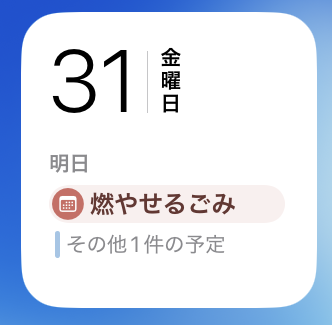
どちらも素晴らしい長所を持つアプリ、どちらを使うべきか悩むところです。
統合
筆者も最近まで知らなかったのですが、この 2つのアプリ、統合できます。具体的には、Googleカレンダーの予定を iPhoneのデフォルトカレンダーへ自動で同期可能です。これによって、最終的にどちらのアプリを使うかは、「どちらの UIの方が好きか」という問題へ帰着できます。
上述した「Life Bear」というアプリにも他のカレンダーと同期する機能はあったようで、別にこちらを使い続けても良かったのかもしれません。
GoogleカレンダーとiOSカレンダーの同期については色々なところで紹介されていることではありますが、iPhoneの設定 > アプリ > カレンダー > カレンダーアカウント > アカウントを追加 > Google を選んだ後、Googleアカウントにログインすると、iPhoneのデフォルトカレンダーと Googleカレンダーが同期されます。
詳細はこちらの Googleカレンダーヘルプページもご参照ください。
これで Google meetで会議のお誘いがあれば、iPhoneのカレンダーの方にも予定が追加されるようになります。
本題:Nestとカレンダーの連携を設定する方法
ここから本題の「Google Nestと Googleカレンダーを連携させる」ための設定方法の紹介です。設定は全て Google Homeアプリで進めていきまして、Voice matchの設定 → 予定を参照するカレンダーの設定、という流れになります。
以下で詳しく見ていきます。
Voice match
まず最初に Voice matchの設定をします。Voice Matchとは各自の声を識別して、個々人に合った情報を提供するための仕組みです。
例えば、太郎さんと花子さんが一緒に暮らしていると仮定して、太郎さんが Google Nestに「明日の予定は?」と聞いたとき、期待する答えとしては太郎さんの予定であるわけですが、Google Nestがその回答を提示するためには太郎さんと花子さんの声を聞き分ける必要があります。そこで、事前に太郎さんと花子さんの声の特徴を記録しておきます。これが Voice Matchです。
設定方法としましては、Google Homeアプリを開いて右上、自分の Googleアカウントのアイコンから、家の設定 > Google アシスタント > Voice Match > 自宅の Nest(各自で設定した名称) を選択すると Voice Matchを開始できます。
Google Homeアプリは最近 UIが変わりまして(2025年10月ごろ)、この記事が出ている時点で再度変更されている可能性もあることにご注意ください。とにかく、設定から Voice matchを探せばダイジョブです。
参照したいカレンダーを設定
続きまして、通知したいカレンダーの設定です。人によっては、「家族の予定」、「仕事」、「ごみ出し」などのカレンダーを、Googleカレンダーの中に分けて作っている方もいるでしょう。この中で音声で通知したくないカレンダーがある場合には、そのカレンダーを除外できます。
カレンダーが 1つしかないという方はそのままで問題ありません。
設定方法は、同じく Google Homeアプリの Googleアカウントのアイコンのところから、家の設定 > Googleアシスタント > カレンダー から設定できます。
以上で設定は終わりです。
これで、Nest君に「OK, Google. 明日の予定は?」と聞けば、明日の予定を教えてくれます。
カレンダー読み上げの自動化
最後に「決まった時間になったら予定を読み上げる」という自動化の設定方法についても紹介します。
こちらも Google Homeアプリの自動化タブで設定できまして、以下のような流れになります。
画面右上の追加(「+」アイコン) > 自動化 > 「開始条件」として「スケジュール」を選び、通知したい日時を選んで「完了」 > 「アクション」として「Googleで調べる」を選んでコマンド欄に「明日の予定は?」と記入、所望のデバイスにチェックを入れて「完了」 > 名前を追加して「保存」。
こちらで設定できるはずなのですが、私の場合、設定した当初は「個人のアカウントに基づく情報は Voice matchの設定をしないと教えられないよ」というようなことを言われ、カレンダーの予定を教えてもらえませんでした。
確かに、自動化によって予定を通知させたい場合、Nest側としては誰が予定を聞いているのか判別できないわけで、どの予定を教えればいいのか分からないのも頷けます。これについて対処法が分からず困っていたのですが、2日後くらいに再度同じ設定をしたら、そのときからは普通に予定を教えてくれるようになりました。私が一人暮らしであることを理解したのでしょうか?
謎は残ったままですが、こちらの設定も大変便利なので、是非使ってみてください。