

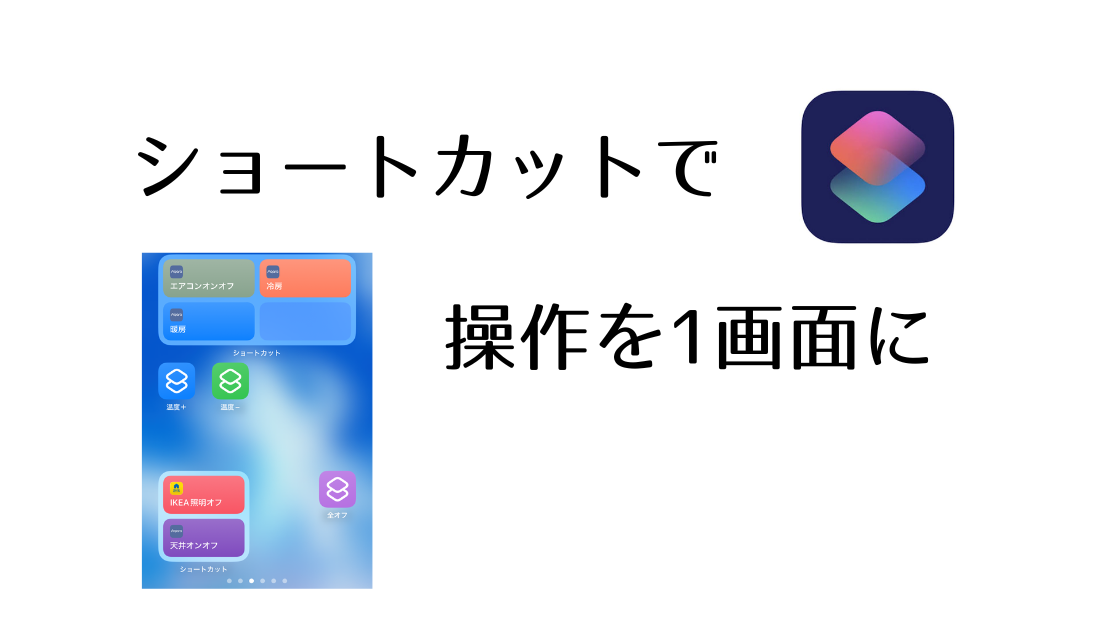
iPhoneのショートカット機能を使うとスマートホームを操作するボタンを自由に作成できますが、ウィジット編集と組み合わせれば、これを一か所にまとめることができます。
本稿では、IKEAと Aqaraのアプリを用いてショートカットを作成する方法、及びウィジットを編集してショートカットを見やすく配置する方法を紹介します。
iPhoneによるスマートホーム機器の操作
スマートホームの特徴として、iPhoneなどのスマホから照明や空調を操作できる、というものがあります。就寝時、枕元にスマホがあればベッドから起き上がらなくても照明を操作できるのは大変便利。ただ、毎日使っていると不満点も出てくるものです。ちょっと手順が多くないか、と。
例えば、私は Aqaraの Hub3と Aqara Homeアプリを使ってエアコンを操作しているのですが、そのためには以下の手順を踏まねばなりません。
- Aqara Homeアプリを開く
- デバイスタブから「M3」を選択
- 「エアコントローラー」をタップ
- スイッチオフの項目をタップ
上の操作は Aqara Homeアプリの「シーン」機能を使うと少し短縮できます。
- Aqara Homeアプリを開く
- 自動化タブから事前に設定したシーン「エアコンオンオフ」をタップ
これで Aqaraハブに繋がっている製品は全て操作できるのですが、次は IKEAの製品についても操作せねばなりません。IKEAのアプリを起動して、照明オンオフのところをタップ、これで全て消せました。
これくらいならば別に苦でもないのですが、毎日やることですので労力は少ないに越したことはないでしょう。各々のアプリを起動させずともデバイス操作ができるようになるともっと楽になります。

Aqara アカラ スマートリモコン M3ハブ Matter対応 赤外線家電 Alexa対応 HomeKit Google Home Siri対応 遠隔操作 スマートホーム Aqara Home Thread Zigbee
ショートカット機能
iPhoneには「複数の操作をまとめて実行」したり、「アプリを起動させずに特定の操作を行う」機能がデフォルトで備わっています。それが「ショートカット」機能です。

ショートカット機能を使って、Aqaraや IKEAの製品を操作するボタンを作り、これを適切に配置すると、下のような画面ができます。
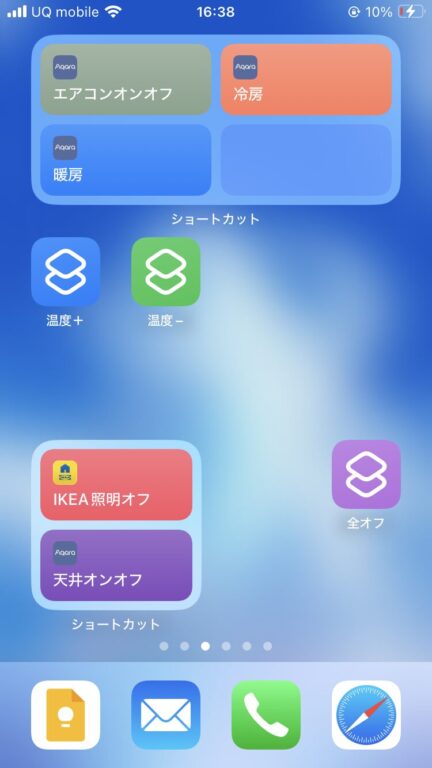
これで、それぞれのメーカーの専用アプリを開くことなくスマートホームを操作することが可能に!エアコンを操作したいときは Aqaraのアプリを開かずとも、こちらの画面を使えば良いわけです。
以下で、こちらの設定方法を紹介します。
ショートカットの作成
そもそも IKEAと Aqaraのハブの初期設定がまだ、という方は以下の記事をご参照ください。
ショートカットの作成方法は各メーカーごとに異なるようなのですが、IKEAと Aqaraについては、専用アプリで「シーン」を作成するところまでは共通しています。以下で IKEAと Aqaraの製品に関するショートカット作成方法を紹介します。
IKEAのショートカット作成手順
- IKEA Home Smartアプリを開き、新規作成(画面右上の「+」アイコン)をタップ
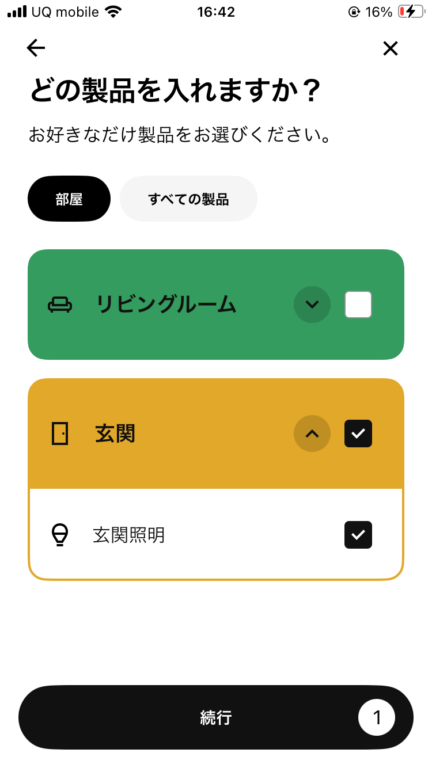
- ポップアップから「シーンを作成する」 > 「新しいシーンを作成」 > シーンの名称とアイコンを設定して「続行」
- 使用する製品を選択して「続行」 > 製品で実行する操作を選択して「続行」 > 「シーンを作成」。<シーン作成完了>
- ショートカットアプリを開き、ショートカットタブから「すべてのショートカット」 > 新規作成(右上の「+」アイコン)
- IKEAの「Home smart」アプリを選択
- 「シーンを開始する」をタップ > 青文字の「シーン」をタップ > 先ほど作成したシーンを選択 > 「完了」をタップ。<ショートカット作成完了>
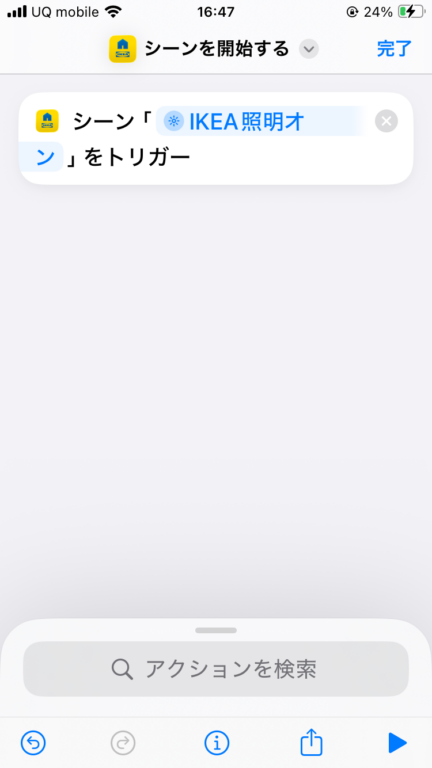
作成したショートカットを長押しすると、ショートカットの名称を変えられます。また、ショートカットを「選択」から「移動」させると、ショートカットを格納するフォルダを変更できます。
Aqaraのショートカット作成手順
続きまして、Aqaraでのショートカット作成手順です。Aqara製品の場合、ショートカットアプリを開かずに専用アプリの中からショートカットを作成できます。
- Aqara Homeアプリを開き、自動化タブから、新規作成(画面右上の「+」アイコン)をタップ
- 動作を追加 > デバイス から、「M3」を選択
- 実行したい動作を選択
- 右上の「保存」をタップ > 自分で分かりやすい名前とアイコンを設定して「確定」。<シーン作成完了>
- 自動化タブで作成したシーンをタップ > 詳細設定(右上の「・・・」)をタップ
- 「Siriショートカット」をタップ。<ショートカット作成完了>
図 2つ
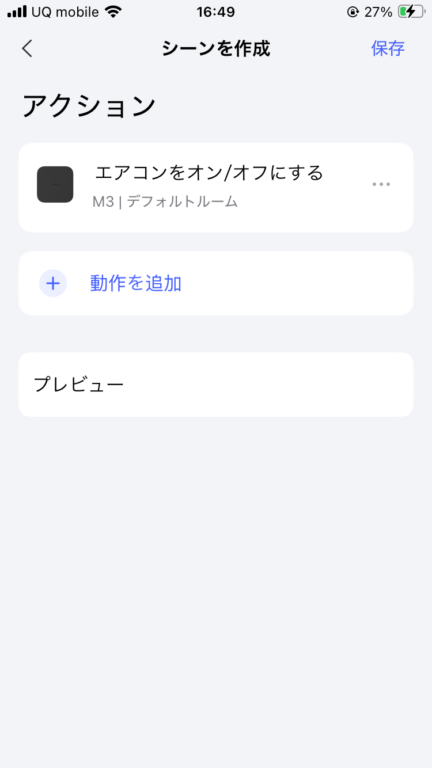
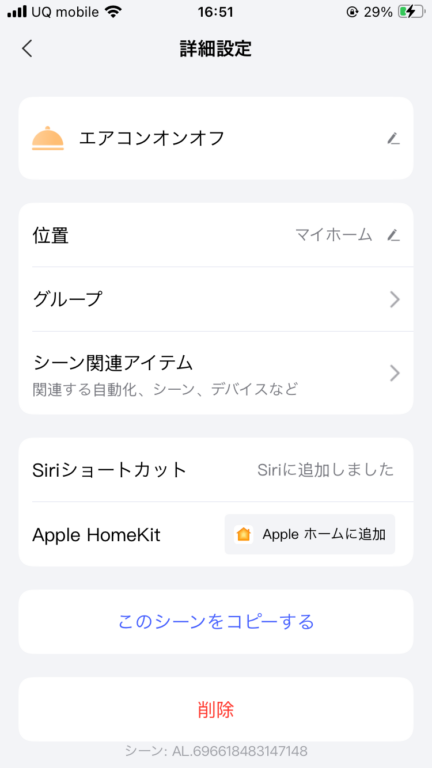
ショートカットアプリに行くと、先ほど作成したショートカットが追加されていることが確認できます。後は、追加したい操作の数だけ、以上の手順を繰り返してください。
ちなみに、スマートロックメーカーである CANDY HOUSEの SESAMEシリーズにおけるショートカット作成方法は上とは全く異なり、シーンを作成する工程がありません。SESAMEでのショートカット作成に関しては以下の記事もご参照ください。
ウィジット編集
最後に、作成したショートカットボタンを配置します。
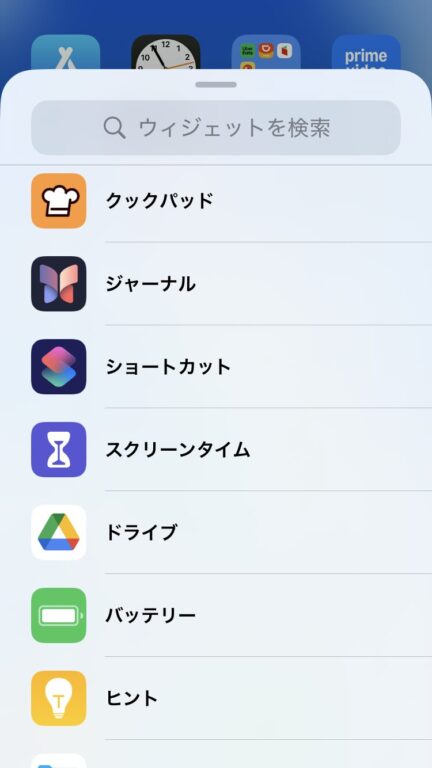
ホーム画面の空いているところを長押しすると全てのアイコンが揺れ始め、ホーム画面の編集ができるようになりますので、ここで右上の「編集」から「ウィジットを追加」を選択してください。
出てきたポップアップを下にスクロールして、「ショートカット」を選択してください。これで、スマートホーム操作用の細長いボタンを配置することができます。ホーム画面でウィジット自体を長押しすると、ウィジットに表示するフォルダの種類やウィジットの形状についても編集可能です。
ウィジットで作れるボタンは細長くて大きいので、もう少し小さいボタンを配置したい、という場合には、通常のアプリアイコンと同じサイズの正方形のショートカットボタンを配置することもできます。
ショートカットアプリを開き、作成したアプリの編集画面(「・・・」アイコン)から、ショートカットの名前の右にある「∨」アイコンをタップ、「ホーム画面に追加」を押すことで、小さなショートカットボタンがホーム画面に追加されます。
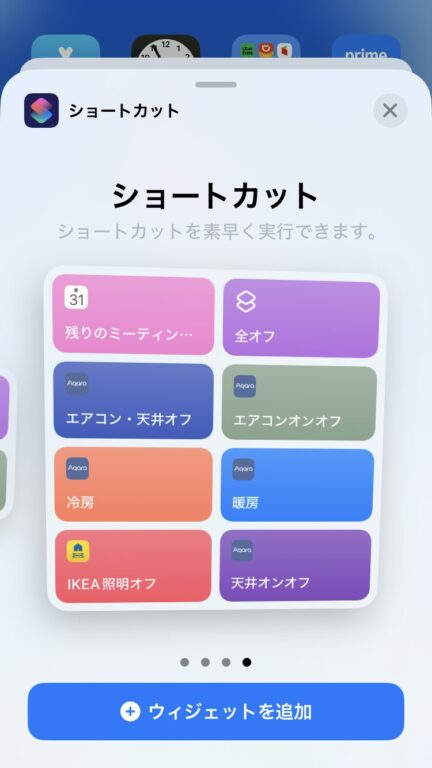
アイコンや色、配置を工夫して、ご自身で分かりやすいボタン配置を工夫してみてください。