

鍵の開閉は毎日のことだからこそ、開け閉めはシンプルにしたいもの。スマートロック SESAMEを使えば専用スマホアプリで鍵の開閉ができますが、SESAMEを開錠できる方法はこれだけではありません。
今回は SESAMEを開錠するための様々な方法を紹介します。ご自身に合った方法を選び、毎日の鍵の開け閉めを省力化して頂ければ幸いです。
SESAMEアプリによる開錠
SESAMEは CANDY HOUSE社から販売されているスマートロックです。工事不要で簡単に取り付けられ、普通のドアロックをスマートロックに変えられます。
専用のスマホアプリから操作でき、Bluetoothの接続範囲内であれば離れていても操作できます。物理的な鍵を使った開閉もできるため、かばんに鍵を入れておけば、もしものときも安心です。

キャンディハウス SESAME 5 セサミ5 スマートロック オートロック 鍵 スマホで操作 Alexa Google Home Apple AppleWatch 遠隔対応 工事不要 後付け

キャンディハウス SESAME 5 Pro セサミ5プロ スマートロック オートロック 鍵 スマホで操作 Alexa Google Home Apple AppleWatch 遠隔対応 工事不要 後付け
外部デバイスとの連携
SESAMEはスマホアプリによる操作と物理鍵による開錠以外にも様々な開錠方法が用意されています。
SESAME Touch
SESAME Touchは CANDY HOUSEから販売されている指紋認証デバイスです。登録した指紋を認証すると連携している SESAMEに無線信号を送り、鍵の開閉ができます。
これをドアの外側に貼り付けておけば指紋だけでドア鍵の開閉ができ、スマホや物理鍵を取り出す必要がなくなります。
CANDY HOUSEの生体認証に関しては、2025年に顔認証や静脈認証が可能なデバイスも発売されました。

キャンディハウス SESAME FACE セサミフェイス 顔認証 静脈認証 電池4本入り 指紋認証パッド ICカード Suica PASMO Apple watch Felica MIFAIR 工事不要 取付カンタン
スマートスピーカーを使った自動化
CANDY HOUSEから発売されている Hub3とスマートスピーカー(Alexa, Google Nest, Apple Home Kitなど)を組み合わせれば、CANDY HOUSE社製でないセンサデバイスを使った鍵の開閉を設定できます。
センサデバイスには様々な種類があり、これらをメーカーの垣根を超えて使えるようになることで可能性が大きく広がります。スマートスピーカーを使った自動化については以下の記事もご参照ください。
iPhoneのショートカットを利用した方法
iPhoneにはショートカットというアプリがデフォルトで搭載されており、これを使うことで SESAMEの操作を簡略化可能です。ショートカットを作成すると、ウィジット画面(iPhoneのホーム画面を一番左までスワイプ)に作成したものが表示され、1タッチで SESAMEを開閉できます。
設定方法は以下の通りです。
ショートカットタブで「すべてのショートカット」 > 右上の「+」 > ポップアップを下にスクロールして「セサミ」のアイコンをタップ > 「セサミを施錠・開錠する」をタップ > 青文字で表示される「セサミ」の部分をタップしてセサミアプリ上で登録したデバイス名に変更 > 完了
以下の動画も参考にどうぞ。
近くに来たら
設定したショートカットは様々な方法で起動できますが、そのうちの 1つに、「特定の場所へ到着したこと」をトリガーとする方法があります。GPSで位置情報を追跡し、家の近くに来ると起動する仕組みです。
この設定をすると、自宅から半径100mの範囲に入ったときに自動で鍵が開くように設定できます。
ただし、こちらの方法はバックグラウンドで動作するものではありません。つまり、起動するためにはスマホのロック画面を解除する必要があり、完全に自動で動作するわけではないことにご注意ください。
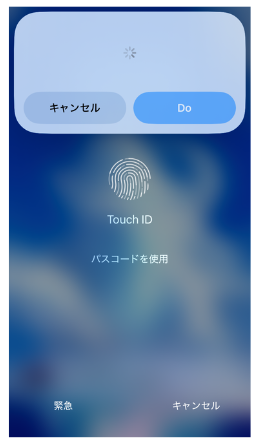
スマホをロック状態で家に到着すると以下のような画面になり、ここでロックを解除し、「Do」をタップすると鍵が開きます。
詳しくは、以下のリンクもご参照ください。
Appleサポート – iPhoneまたはiPadの「ショートカット」の移動作動機能
背面タップ
背面タップは iPhoneの加速度センサを使う操作方法です。iPhoneの背面を軽く 2回(または 3回)叩くことで、割り当てた動作を起動させられます。
設定 > アクセシビリティ > タッチ > 背面タップ から「ダブルタップ」、または「トリプルタップ」のところに作成したショートカットを割り当てると使えます。
ただし、こちらの機能もロック状態で動作するものではありません。ポケットに iPhoneを入れたままタップしても起動しないということです。
起動のためには iPhoneのロックを解除する必要があり、それであれば普通にウィジット画面から起動した方が早い気がします。すぐに写真を撮りたいときなどには便利な機能ですが、鍵の開閉には向かないかもしれません。
Apple Watch
Apple Watchをお持ちの方であれば、作成したショートカットを Apple Watch上で表示させることが可能です。
Apple Watchで表示させたいショートカットは下画面の赤丸のところからショートカットを作成してください。
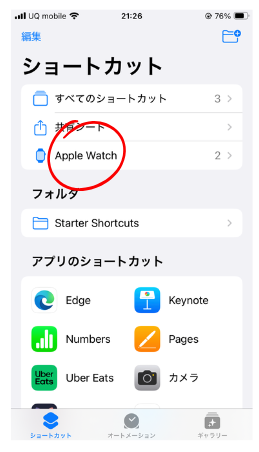
ウィジットの編集でホーム画面にショートカットを持ってくれば Apple Watchのロック画面でも開錠が可能です。ロックを解除しなくてよい分、操作は大変楽になります。
いろいろな方法を試し、ご自身に合ったものを見つけてみてください。